Jak przygotować dane do migracji do Fixowni
Uporządkuj dane klientów i zleceń, rozpoznaj obsługiwany format oraz sprawdź podgląd importu na próbce przed wdrożeniem.
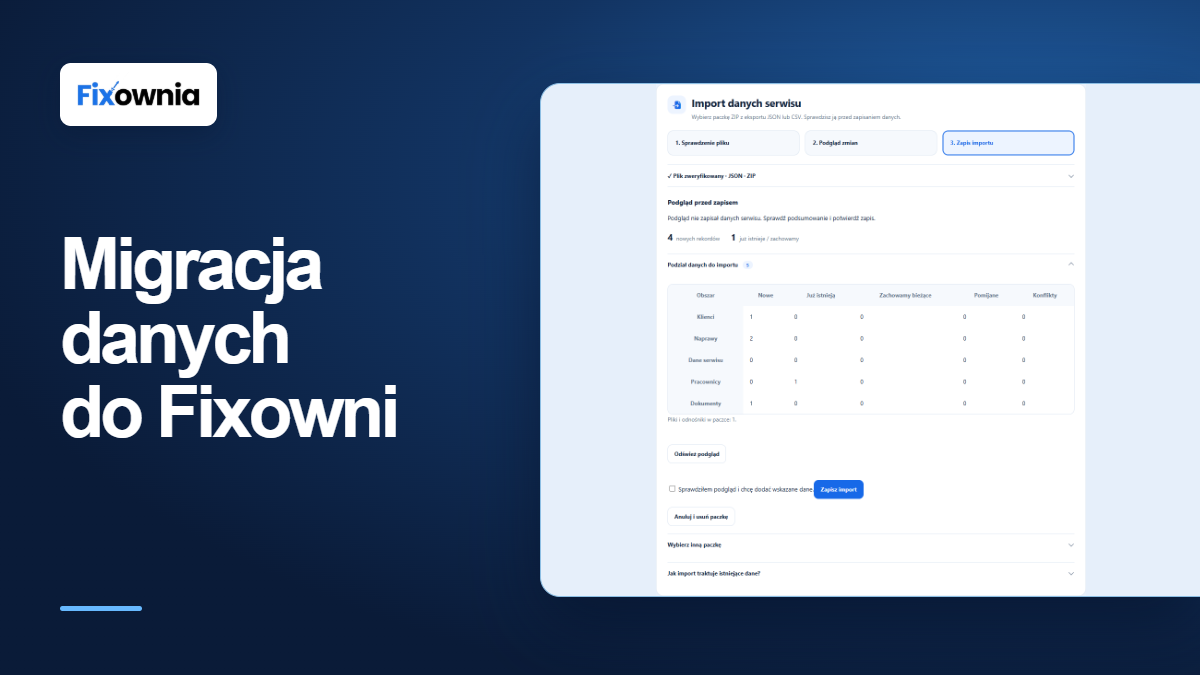
Przygotowanie danych do migracji do Fixowni zacznij od powiązania klientów, napraw i dokumentów. Jeśli przenosisz dane z innej instalacji Fixowni, pobierz eksport JSON lub CSV w paczce ZIP. W nowym serwisie zweryfikuj plik, obejrzyj podgląd zmian i zapisz import po sprawdzeniu wyniku.
Uporządkuj dane u źródła
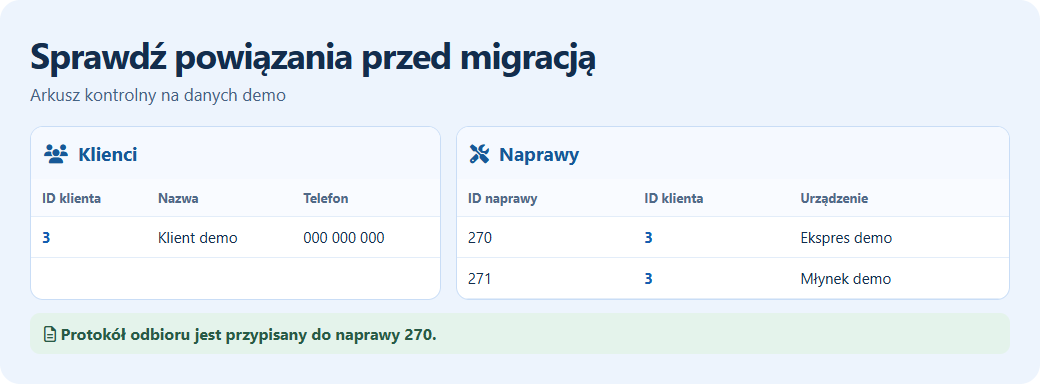
Sprawdź, czy każde zlecenie przypisane do klienta wskazuje właściwą kartę i czy dokument jest nadal dostępny przy właściwej naprawie. Zachowaj osobne identyfikatory klienta i naprawy. Warto też ujednolicić nazwy sprzętu, sposób zapisu telefonu i format dat. Numery telefonów i identyfikatory z początkowymi zerami traktuj w arkuszu jako tekst.
Na próbce możesz rozpisać jeden przypadek z klientem, dwie naprawy tej samej osoby oraz dokument przypisany do jednego zlecenia. Sprawdź, czy po kluczu klienta potrafisz połączyć poprawne wiersze bez zgadywania na podstawie samego nazwiska.
Rozpoznaj format paczki
- W źródłowej Fixowni otwórz Ustawienia → Zaawansowane → Eksport i wybierz paczkę w formacie JSON albo CSV. Zachowaj pobrany ZIP razem z manifestem i plikami.
- Jeśli masz zwykły plik Excel, pojedynczy CSV lub dane z innego programu, użyj go do uporządkowania danych. Import serwisu oczekuje struktury eksportu Fixowni z manifestem i powiązaniami. Sprawdź ścieżki migracji danych przed przygotowaniem paczki z innego źródła.
Import danych serwisu jest dostępny w planach PRO i PRO DUO+. Do zakładki potrzebujesz uprawnienia Import danych.
Zweryfikuj plik przed zapisem
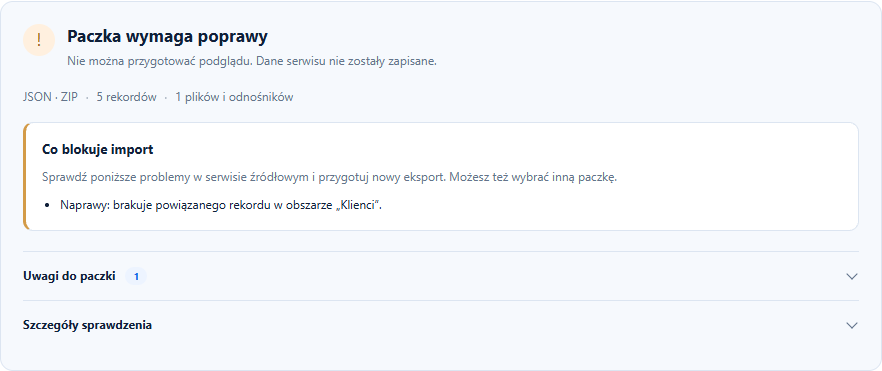
W serwisie docelowym wejdź w Ustawienia → Zaawansowane → Import. Wybierz ZIP do 25 MiB i kliknij Zweryfikuj plik. Fixownia sprawdza strukturę, liczby rekordów, powiązania i załączniki. Przeczytaj uwagi do paczki. Jeśli walidacja wskazuje brak powiązanego klienta, znajdź wskazaną naprawę w źródle, popraw powiązanie i przygotuj nowy eksport.
Obejrzyj podgląd zmian na małej próbce
Po walidacji kliknij Przygotuj podgląd zmian. Rozwiń Podział danych do importu i sprawdź, ile pozycji ma zostać dodanych, ile już istnieje i gdzie pojawił się konflikt. W razie potrzeby przypisz pracowników oraz dawnych autorów notatek do istniejących kont i wybierz Zastosuj przypisanie. Podgląd pozwala sprawdzić te decyzje przed zmianą danych serwisu.
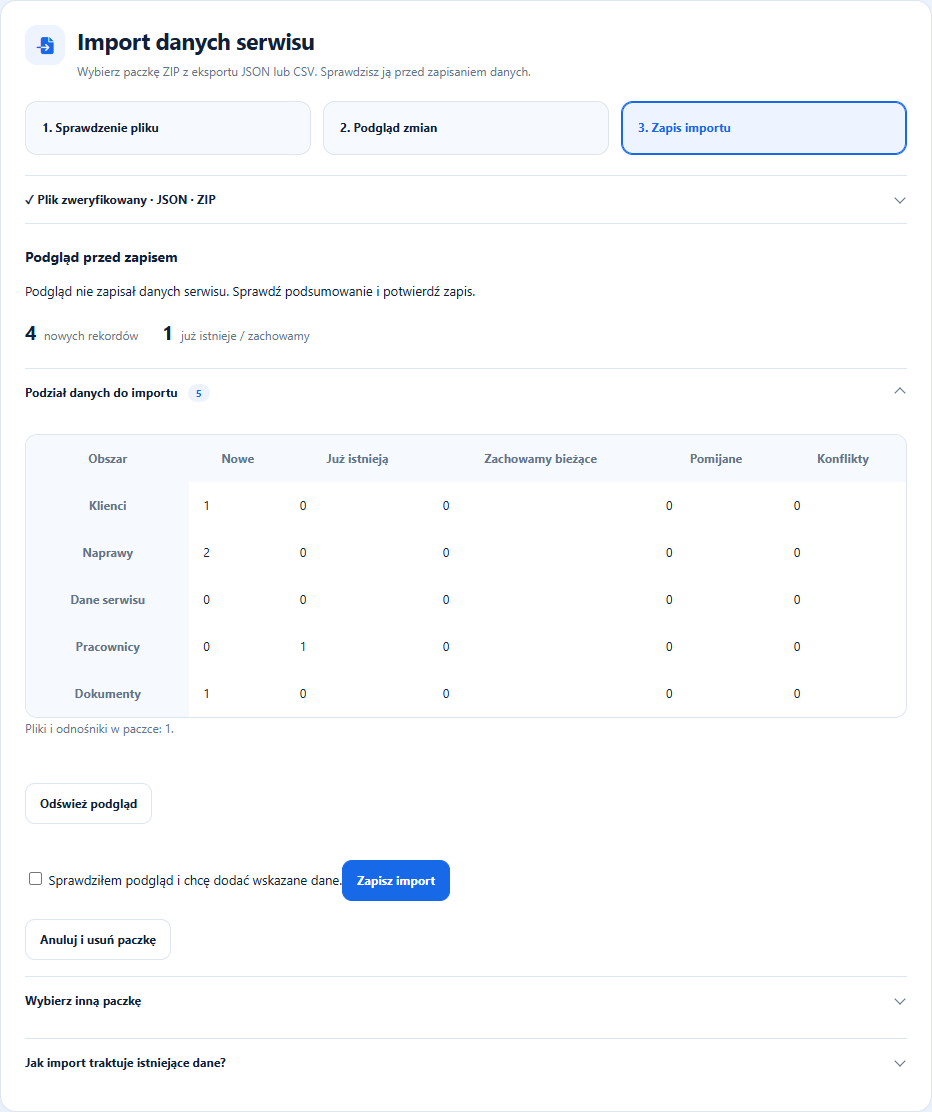
Zapis zatwierdź przyciskiem Zapisz import po sprawdzeniu podsumowania. Potem otwórz Historię importów i sprawdź wynik. W docelowym serwisie wybierz kilka przykładowych kart i potwierdź, że naprawy, klienci oraz należące do nich dokumenty są poprawnie połączone.