Jak przyjąć sprzęt do naprawy w Fixowni
Przyjęcie sprzętu do naprawy w Fixowni krok po kroku: dane klienta, opis urządzenia, zgłoszenie i dalsza obsługa zlecenia.
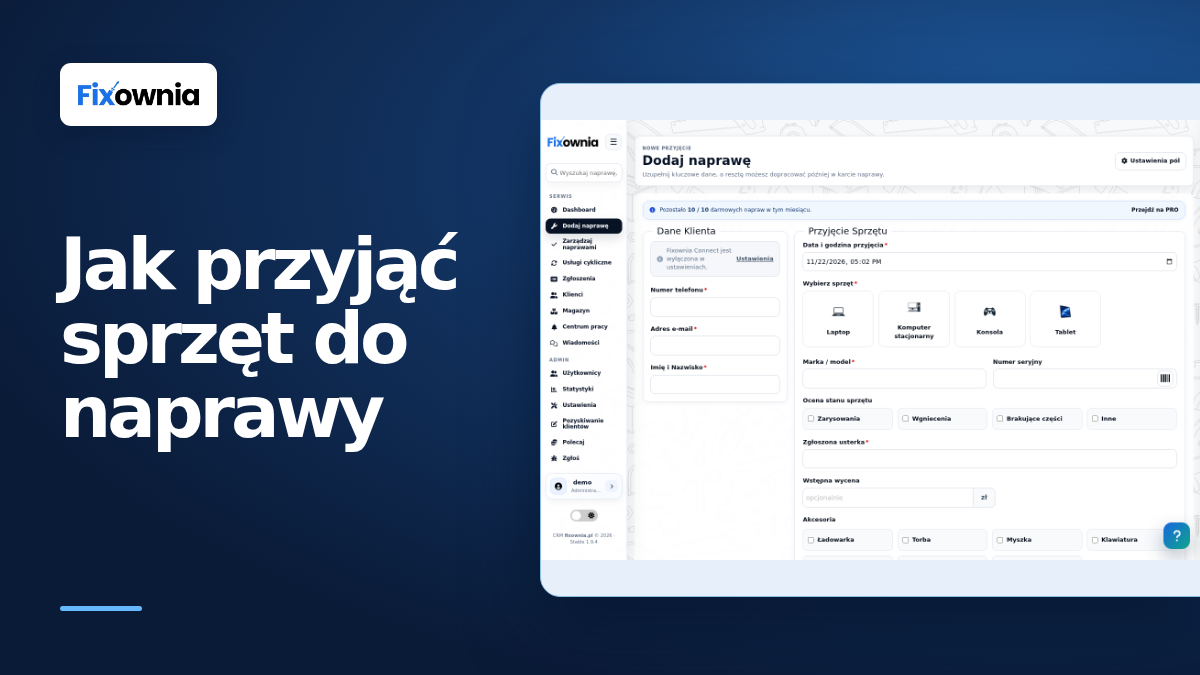
Aby przyjąć sprzęt do naprawy w Fixowni, otwórz formularz Dodaj naprawę, uzupełnij informacje o kliencie i urządzeniu oraz opisz zgłoszony problem. Po zapisaniu zgłoszenia dalszą obsługę prowadzisz na karcie zlecenia.
Przygotuj dane przed przyjęciem sprzętu
Przyjęcie sprzętu do naprawy w Fixowni warto zacząć od zebrania informacji od klienta. Przygotuj:
- imię i nazwisko oraz dane potrzebne do kontaktu,
- typ sprzętu, markę, model i numer seryjny, jeśli jest dostępny,
- opis objawów oraz informację, kiedy usterka się pojawia,
- informacje o stanie sprzętu i przekazanych akcesoriach.
Oddziel relację klienta od ustaleń serwisu. „Laptop wyłącza się po kilku minutach pracy na baterii” opisuje objaw, który pracownik może spróbować odtworzyć podczas diagnozy.
Otwórz formularz dodawania naprawy
Na dashboardzie kliknij Dodaj naprawę. Ten sam formularz otworzysz z menu bocznego.

Znajdź klienta po numerze telefonu lub nazwisku
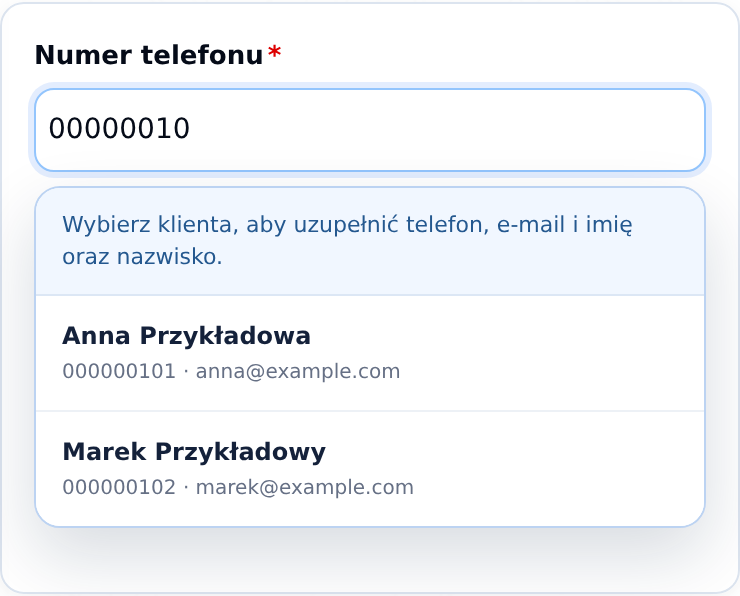
W sekcji Dane Klienta zacznij wpisywać numer telefonu albo fragment imienia lub nazwiska. Jeśli pasujący klient jest już w bazie serwisu, pod polem pojawi się lista podpowiedzi. Wybierz właściwą osobę, a Fixownia uzupełni zapisany numer telefonu, adres e-mail oraz imię i nazwisko. Możesz też wyszukać klienta po adresie e-mail. Przy pierwszej wizycie klienta wpisz dane ręcznie.
Wybierz sprzęt i opisz usterkę
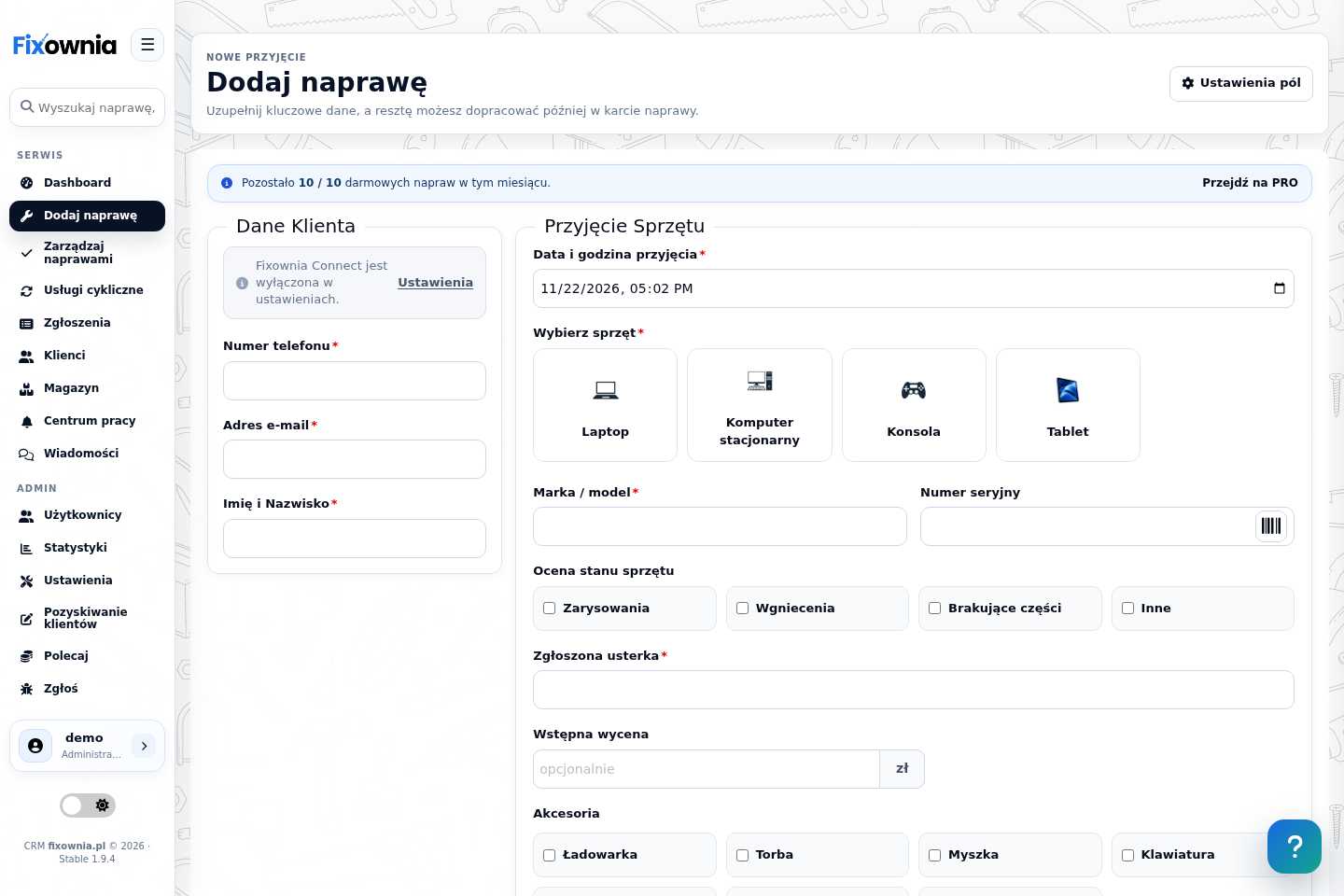
W sekcji Przyjęcie Sprzętu kliknij odpowiedni kafelek pod etykietą Wybierz sprzęt. Wpisz markę, model i zgłoszoną usterkę. Gwiazdka oznacza pole wymagane.
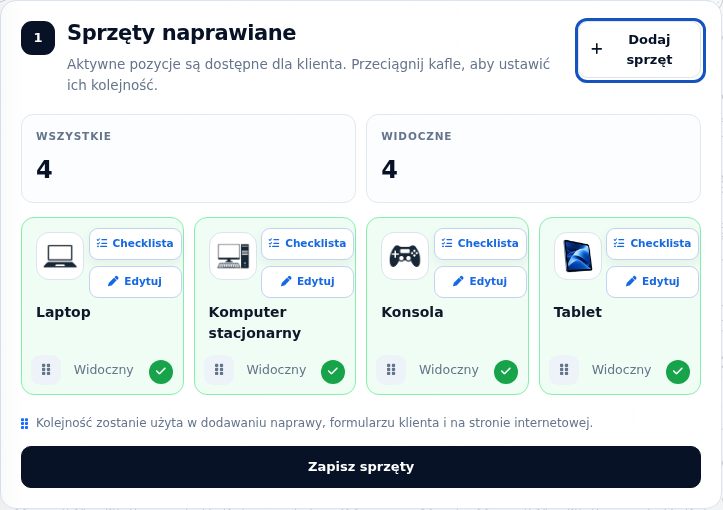
Listę kafelków możesz dopasować do urządzeń, które przyjmuje Twój serwis. W Ustawieniach, w zakładce Obsługa napraw, odszukaj sekcję Sprzęty naprawiane. Kliknij Dodaj sprzęt, wpisz nazwę (np. „Ekspres do kawy”) i wybierz ikonę. Możesz też ukryć nieużywane typy i przeciągnąć kafelki, aby zmienić ich kolejność. Zatwierdź widoczność i kolejność przyciskiem Zapisz sprzęty.
Jeśli klient zostawił ładowarkę albo torbę, zaznacz je w sekcji Akcesoria. W sekcji Ocena stanu sprzętu odnotuj widoczne zarysowania, wgniecenia lub brakujące części. Wstępną wycenę możesz pozostawić pustą do czasu diagnozy.
Zapisz i sprawdź zlecenie
Sprawdź dane kontaktowe i opis urządzenia. Na dole formularza kliknij Dodaj naprawę, aby zapisać zgłoszenie.

Odszukaj zgłoszenie na liście napraw i otwórz jego kartę. Sprawdź zapisane informacje, a potem aktualizuj status zgodnie z etapem pracy. Na karcie możesz dalej prowadzić obsługę zlecenia i wrócić do zapisanych ustaleń, gdy klient zapyta o postęp.