Jak zarządzać naprawą w Fixowni od diagnozy do odbioru
Zarządzanie naprawą w Fixowni krok po kroku. Sprawdź statusy, checklistę, wycenę, powiadomienia SMS i e-mail, protokół odbioru oraz reklamację.
Pokażemy zarządzanie naprawą w Fixowni na przykładzie laptopa, który wyłącza się przy pracy na baterii. Po przyjęciu urządzenia na jednej karcie zapiszesz diagnozę, przygotujesz wycenę, rozliczysz pracę i przekażesz klientowi informację o odbiorze. Jeśli urządzenie dopiero trafia do serwisu, zacznij od instrukcji przyjęcia sprzętu.
Otwórz kartę naprawy i sprawdź etap
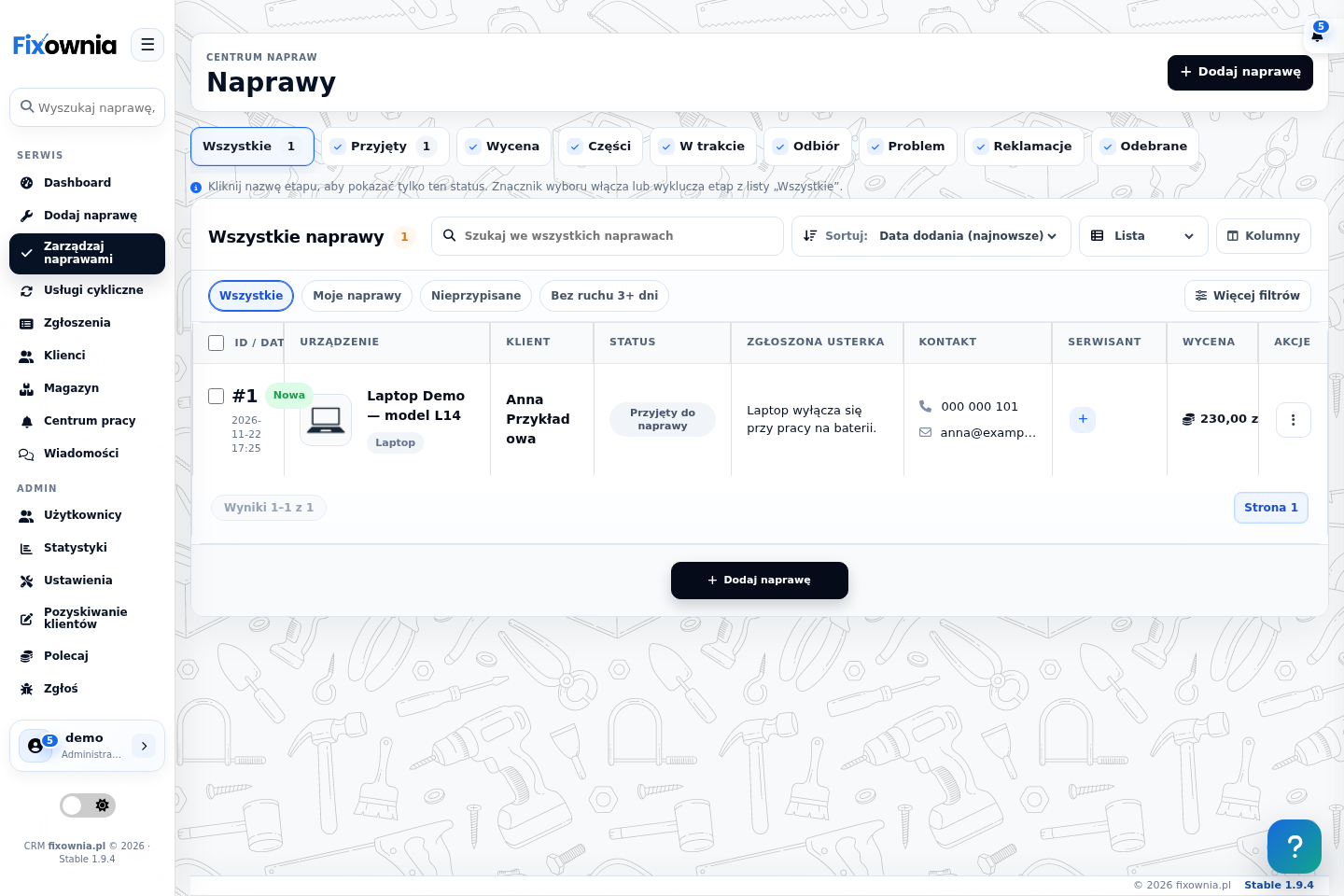
W menu wybierz Zarządzaj naprawami. Na liście znajdź zlecenie po numerze lub informacji o sprzęcie i kliknij jego numer, aby otworzyć kartę. Filtruj po statusie, serwisancie albo skorzystaj z widoku Kanban, który grupuje naprawy według etapu. Podgląd na liście pozwala sprawdzić szczegóły przed otwarciem karty. Widok Focus zbiera sprawy wymagające uwagi. Po zaznaczeniu kilku napraw na liście możesz przypisać im serwisanta, zmienić status lub ustawić priorytet zbiorczo.
Na karcie rozwiń pole Status. Typowy przebieg to Przyjęty do naprawy → Wycena do akceptacji → Oczekuje na części → W trakcie naprawy → Oczekuje na odbiór → Sprzęt odebrany. Możesz pominąć etap, którego naprawa nie wymaga. Użyj Problem, gdy potrzebujesz dodatkowych ustaleń lub naprawa utknęła. Aktywną reklamację obsługujesz z jej widoku na tej samej karcie.
Przypisz serwisanta i zapisz diagnozę
Wybierz Serwisanta i ustaw Priorytet. Jeśli masz dostęp do kalendarza w swoim planie, przyciskiem Zaplanuj w kalendarzu zarezerwujesz termin pracy nad zleceniem. Sprawdź zapisane dane urządzenia, numer seryjny, opis usterki, stan i przyjęte akcesoria. Włączone pola możesz dopasować w ustawieniach formularza karty.
Dodaj ustalenia w Notatkach serwisanta, a zdjęcia lub pliki w Dokumentacji naprawy. Dokumenty możesz podejrzeć, a zdjęcie dołączyć do wyceny PDF. Jeśli potrzebujesz wydruku do urządzenia lub dla klienta, użyj Drukuj etykietę albo Pobierz PDF. Gdy klient przekazał dostęp do urządzenia, odnotuj go wyłącznie w polu Hasło / dostęp na karcie.
Przygotuj wycenę i uzyskaj zgodę klienta
W Podsumowaniu ceny dodaj pozostałą robociznę. Fixownia dolicza robociznę z wykonanych kroków checklisty i cenę sprzedaży części dodanych z magazynu. Sprawdź Razem do zapłaty. W tej samej sekcji osoby z odpowiednimi uprawnieniami widzą koszty zakupu, pozostałe koszty i przewidywany zysk.
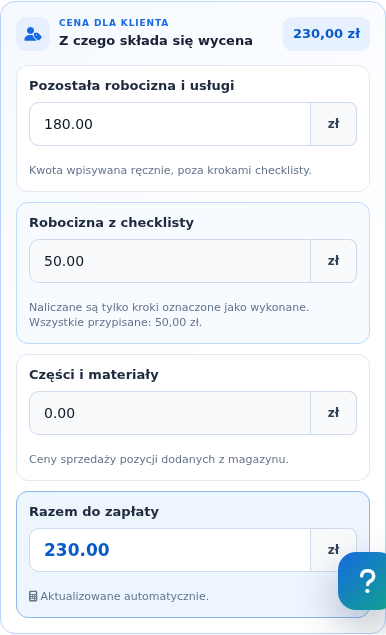
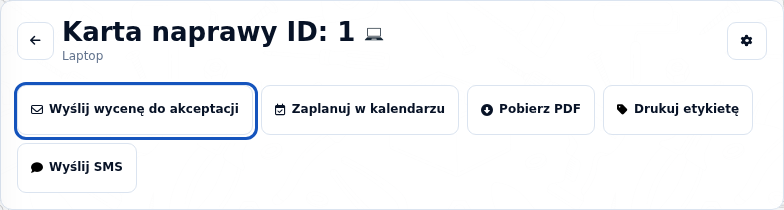
Zapisz status Wycena do akceptacji i użyj Wyślij wycenę do akceptacji. E-mail pozwala klientowi zaakceptować albo odrzucić ofertę. Wynik sprawdzisz na karcie. W zależności od stanu wyceny możesz ją wysłać ponownie, zapisać potwierdzoną Akceptację telefoniczną lub rozpocząć Ponowną wycenę. Przycisk Dokument wyceny na etapie przyjęcia służy do przygotowania osobnego PDF, np. dla ubezpieczyciela.
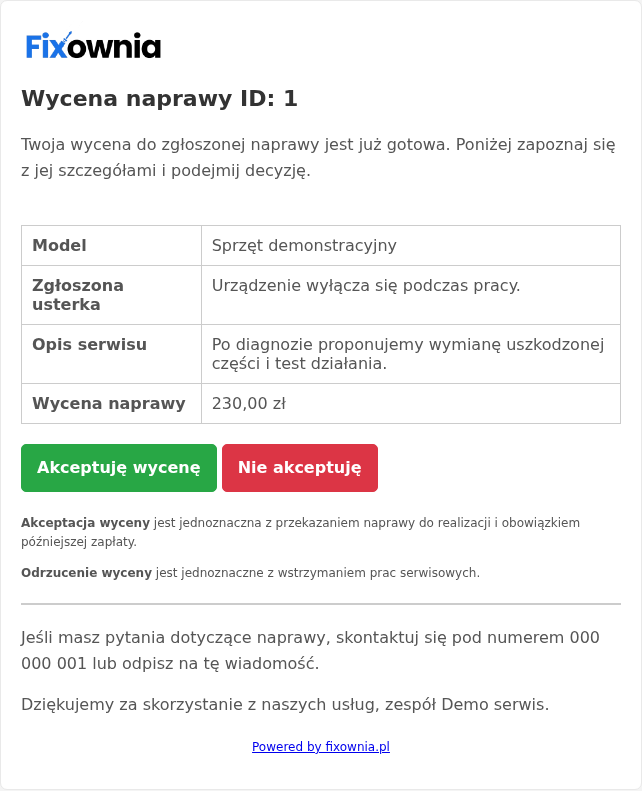
Jak klient odpowiada na wycenę. W wiadomości widzi usterkę, opis serwisu i kwotę. Pod tabelą wybiera Akceptuję wycenę albo Nie akceptuję. Kliknięcie zapisuje decyzję i otwiera stronę z potwierdzeniem. Serwis widzi odpowiedź na karcie naprawy.
Pracuj według checklisty i dodaj części
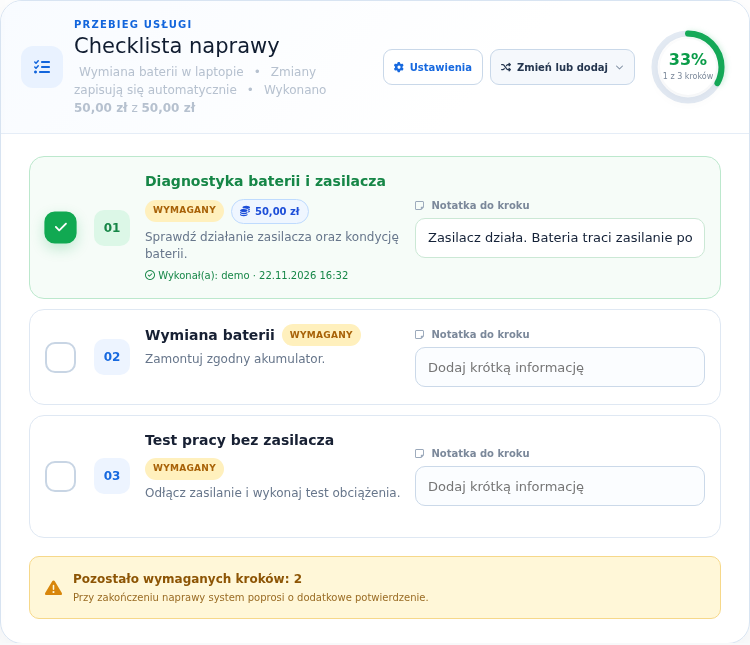
W Ustawieniach → Główne → Checklisty tworzysz procedury dla rodzaju sprzętu lub usługi. Na karcie przypisz procedurę i odhaczaj wykonane kroki. Możesz zapisać notatkę przy kroku oraz określić w szablonie, które punkty są wymagane i ile kosztuje robocizna. W przykładzie najpierw sprawdzamy baterię i zasilacz, potem wymieniamy baterię i testujemy pracę bez kabla.
Przez Dodaj części z magazynu wybierz pozycje i ich ilość. Gdy czekasz na dostawę, ustaw Oczekuje na części, a po rozpoczęciu pracy W trakcie naprawy. W opisie naprawy zapisz faktycznie wykonane czynności i wynik testu. Uzupełnij informację o zwrocie wymienionych części, jeśli pole jest włączone i uzgodniono to z klientem.
Powiadom klienta e-mailem lub SMS-em
E-mail z aktualizacją. Po zmianie statusu lub danych na karcie zaznacz na pasku zapisu Wyślij aktualizacje do klienta. Kliknij Zapisz albo Zapisz i wyjdź. Potrzebujesz adresu e-mail klienta i skonfigurowanej poczty serwisu. Zapis bez zaznaczenia tej opcji aktualizuje kartę bez wysłania tego e-maila.

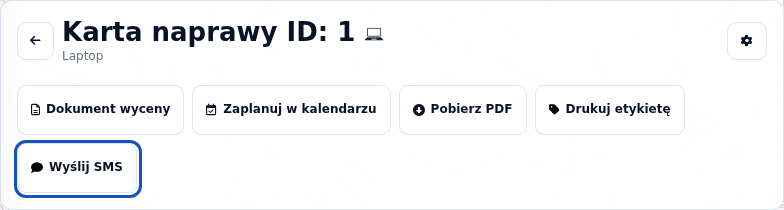
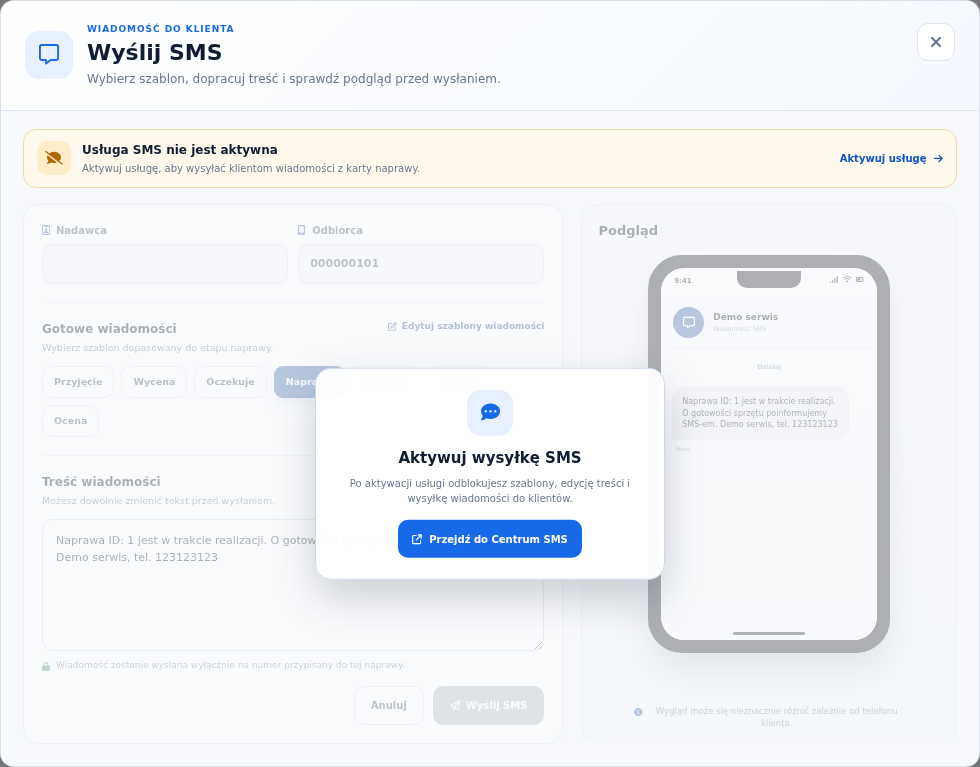
SMS z karty. Kliknij Wyślij SMS, wybierz szablon, przeczytaj treść i sprawdź podgląd. Do dyspozycji masz szablony przyjęcia, wyceny, oczekiwania na części, pracy, problemu, odbioru i prośby o ocenę. Możesz zmienić treść przed wysłaniem. Wiadomość trafi na numer z karty. Nadawcę, pakiet i szablony ustawisz w Centrum SMS. Wysyłka wymaga aktywnej usługi i uprawnienia do komunikacji.
Status na stronie serwisu. Jeśli korzystasz ze strony Fixowni i udostępniasz funkcję Status naprawy, klient może także sprawdzać etap samodzielnie na stronie serwisu.
Przygotuj odbiór, rozlicz płatność i zamknij naprawę
Po wykonaniu testu i wymaganych kroków zapisz Oczekuje na odbiór. Teraz możesz wysłać e-mail o gotowości przy zapisie, użyć szablonu SMS Odbiór albo skorzystać z Wyślij przypomnienie, gdy sprzęt nadal czeka na klienta.
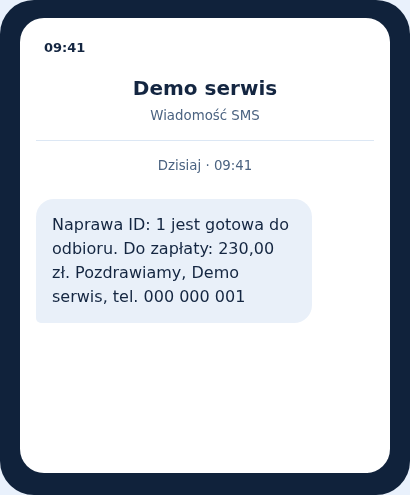
Jak wygląda SMS o odbiorze. Klient dostaje informację, że sprzęt jest gotowy, wraz z numerem zlecenia, kwotą do zapłaty i numerem kontaktowym serwisu.
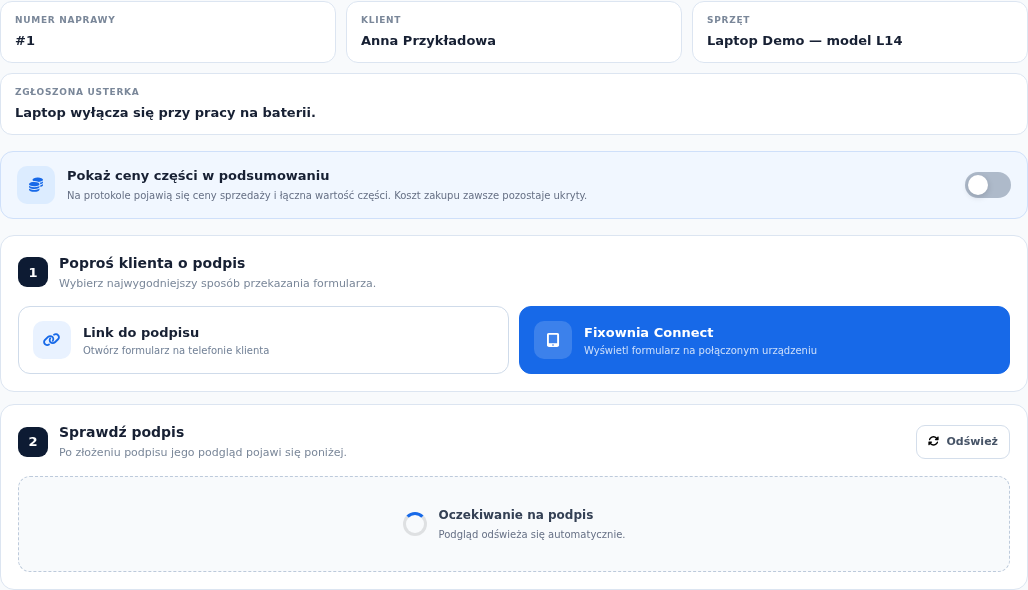
Użyj Protokół odbioru, aby przygotować dokument i zebrać podpis na telefonie przez link lub na urządzeniu Fixownia Connect, jeśli jest skonfigurowane. Po podpisaniu zapisz dokument. W dokumentacji naprawy możesz go podejrzeć, pobrać lub przesłać klientowi e-mailem. Jeśli pokazujesz ceny części, dokument używa cen sprzedaży.
Gdy klient rozliczy zlecenie, zaznacz Opłacone, wybierz metodę płatności i w razie potrzeby oznacz Faktura VAT. Po przekazaniu sprzętu zmień status na Sprzęt odebrany i zapisz. W Historii naprawy sprawdzisz odnotowane zmiany i zdarzenia dotyczące zlecenia.
Obsłuż opinię albo reklamację po odbiorze
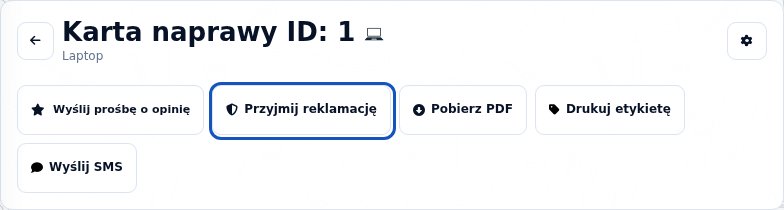
Po odbiorze karta pozwala wysłać Prośbę o opinię e-mailem z linkiem Google, jeśli serwis skonfigurował ten link. Możesz też użyć szablonu SMS Ocena. Jeśli klient wróci ze zgłoszeniem, wybierz Przyjmij reklamację. Zapisz opis i oczekiwanie klienta, prowadź zgłoszenie na zakładce Reklamacja i odnotuj rozstrzygnięcie. Pierwotna naprawa i historia reklamacji pozostają dostępne na tej samej karcie. Mając uprawnienie do komunikacji, możesz też wysyłać prośby o opinię zbiorczo z listy napraw.