Jak tworzyć checklisty napraw w Fixowni
Utwórz checklistę dla sprzętu lub usługi. Zobacz, jak przypisać kroki do naprawy, odnotować ich wykonanie i rozliczyć robociznę.
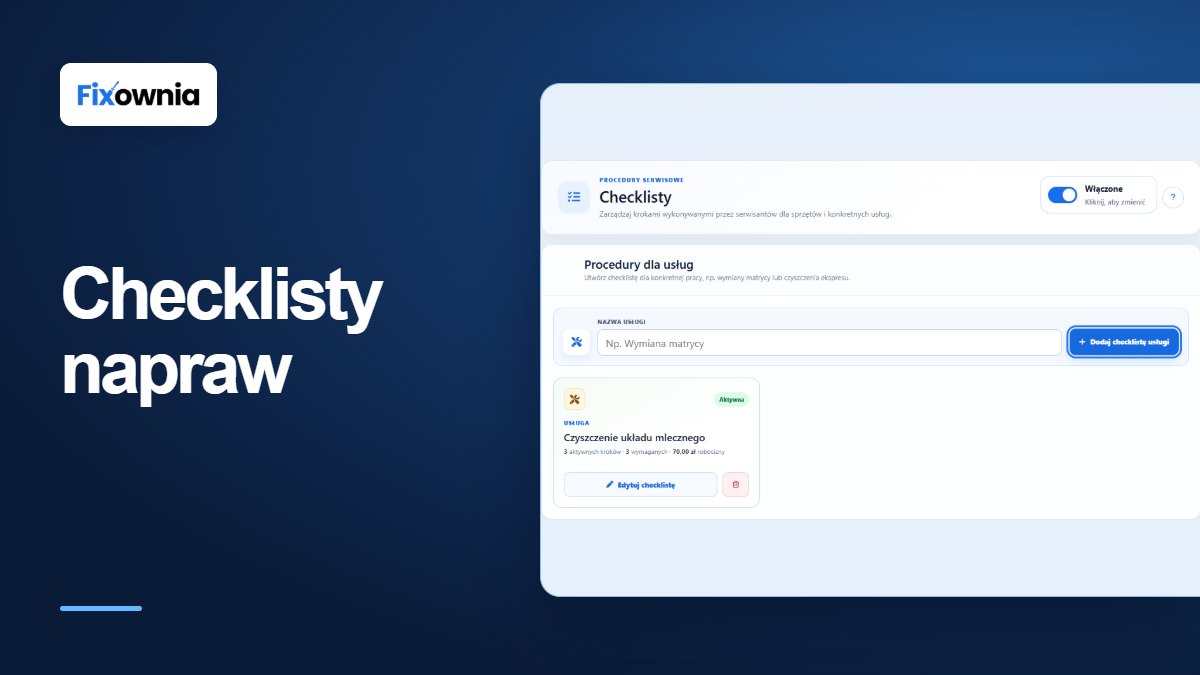
Checklisty napraw w Fixowni pomagają zapisać, co technik ma sprawdzić i które kroki są już wykonane. Szablon dla konkretnego rodzaju sprzętu możesz przypisywać automatycznie do nowych napraw. Szablon usługi, na przykład czyszczenia układu mlecznego, pracownik wybiera na karcie zlecenia odpowiedniego klienta.
Wybierz checklistę dla sprzętu lub usługi
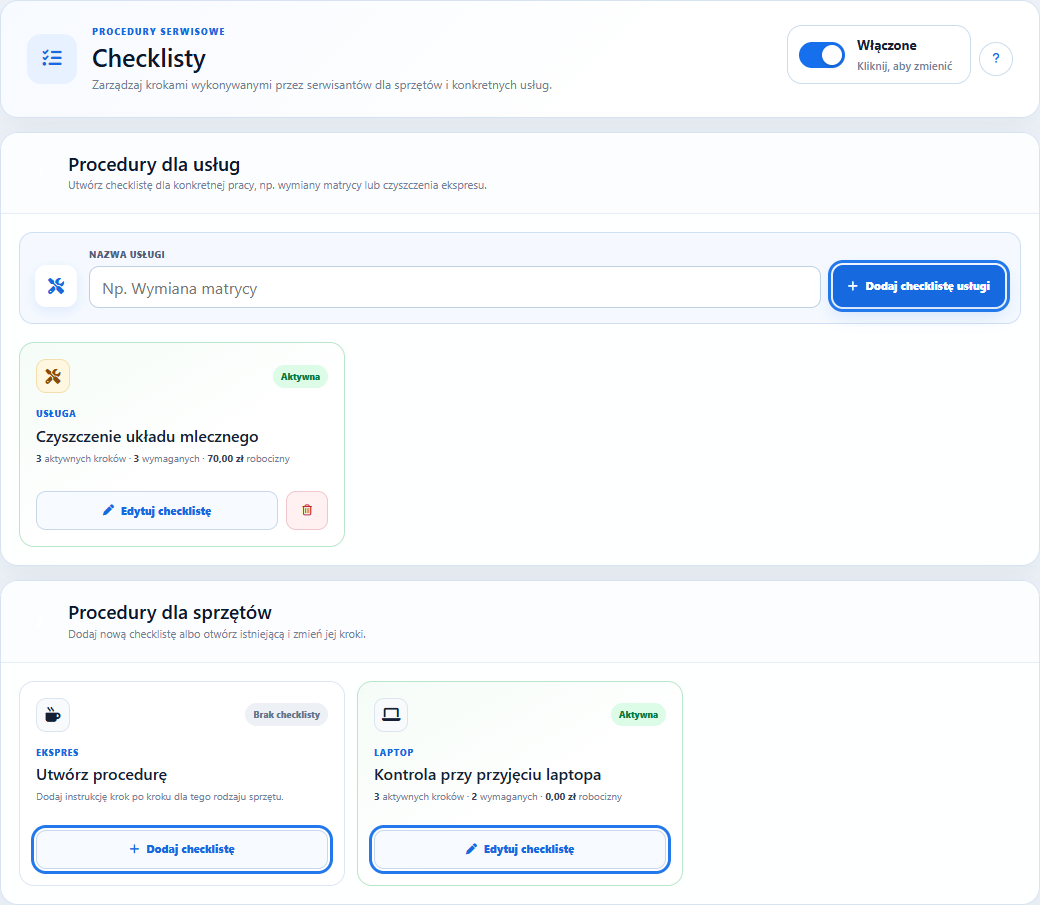
Otwórz Ustawienia → Checklisty. U góry sprawdź, czy checklisty są włączone. Wybierz miejsce, w którym chcesz utworzyć szablon.
- Procedury dla sprzętów. Znajdź typ sprzętu i kliknij Dodaj checklistę albo Edytuj checklistę. Ten wariant sprawdza się przy krokach wspólnych dla wszystkich urządzeń danego typu, na przykład sprawdzeniu zasilania i uruchomienia laptopa.
- Procedury dla usług. Podaj nazwę konkretnej pracy i kliknij Dodaj checklistę usługi. Technik będzie mógł wybrać szablon podczas obsługi zlecenia, na przykład po ustaleniu zakresu naprawy z klientem.
Ułóż kroki i zapisz szablon
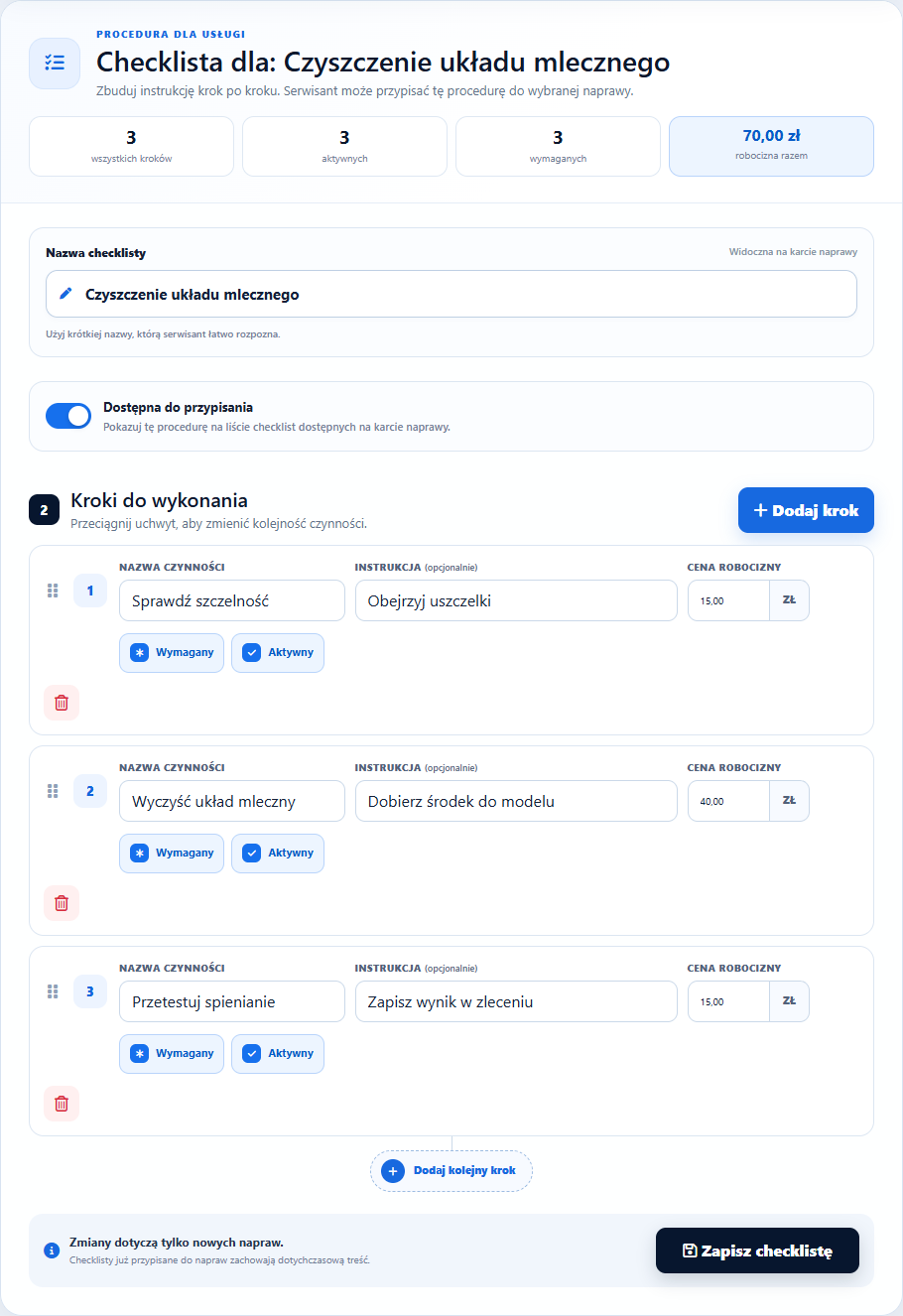
- Nadaj checkliście krótką nazwę, którą zespół łatwo odczyta na karcie naprawy.
- Kliknij Dodaj krok. Wpisz konkretną czynność i, jeśli trzeba, instrukcję dla technika. Kolejność zmienisz, przeciągając uchwyt po lewej stronie wiersza.
- Zaznacz Wymagany przy czynnościach, których wykonanie chcesz kontrolować. Opcja Aktywny decyduje, czy ten krok znajdzie się w nowych przypisaniach.
- Jeśli chcesz doliczać za wykonany krok osobną robociznę, uzupełnij pole Cena robocizny. Prace kontrolne możesz zostawić z ceną 0 zł.
- W szablonie dla sprzętu włącz Automatyczne przypisywanie. W szablonie usługi włącz Dostępna do przypisania. Kliknij Zapisz checklistę.
Na przykład w usłudze czyszczenia układu mlecznego trzy kroki mogą obejmować sprawdzenie szczelności, czyszczenie i próbę spieniania. W przykładzie demo ich ceny to odpowiednio 15, 40 i 15 zł.
Przypisz procedurę na karcie naprawy
Otwórz zlecenie i przejdź do Checklisty naprawy. Jeśli aktywny szablon sprzętu został dodany automatycznie, zobaczysz od razu listę kroków. Przy pustej checkliście wybierz procedurę z listy i kliknij Przypisz.
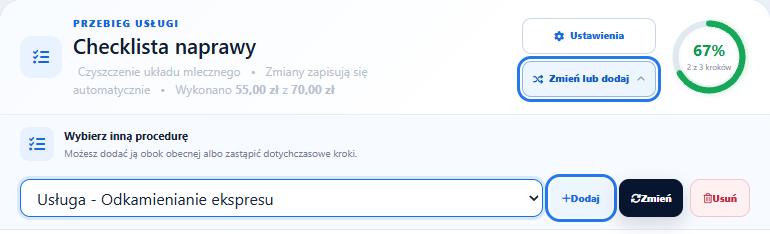
Jeśli naprawa ma już checklistę, kliknij Zmień lub dodaj. Wybierz procedurę, a potem użyj Dodaj, żeby dołączyć ją do obecnych kroków. Przycisk Zmień zastępuje dotychczasowe procedury. Przed potwierdzeniem sprawdź, czy możesz usunąć ich postęp i notatki z tej naprawy.
Oznacz wykonane czynności i sprawdź rozliczenie
Zaznacz pole przy wykonanym kroku. Możesz też dodać krótką notatkę, na przykład wynik kontroli szczelności. Karta pokazuje postęp i liczbę otwartych kroków wymaganych. Jeżeli przy zakończeniu naprawy wymagane czynności są jeszcze otwarte, Fixownia poprosi o dodatkowe potwierdzenie.
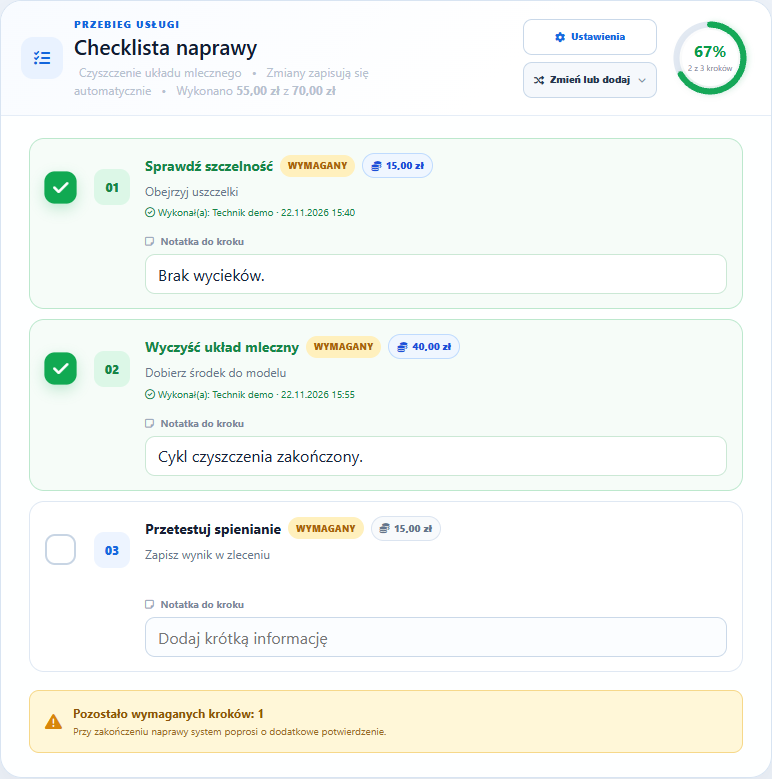
Do kwoty dla klienta dolicza się robocizna z wykonanych kroków. Jeśli w procedurze demo zaznaczono już kontrolę szczelności i czyszczenie, na karcie widać 55 zł wykonanej robocizny z 70 zł zapisanych w checkliście. Do końcowej kwoty mogą dojść części wydane z magazynu oraz robocizna wpisana osobno. Sprawdź składniki kwoty przed wydaniem sprzętu.
Co dzieje się po zmianie szablonu?
Każde przypisanie tworzy kopię kroków dla danej naprawy. Zmiany w ustawieniach checklisty dotyczą kolejnych przypisań. Na trwających zleceniach pozostają dotychczasowe kroki, ich postęp i notatki.