Dlaczego Fixownia sprawdza się w różnych serwisach napraw?
Zobacz, jak dopasować Fixownię do serwisu telefonów, komputerów, rowerów lub ekspresów. Własne typy sprzętu, pola przyjęcia, checklisty i wyceny online.
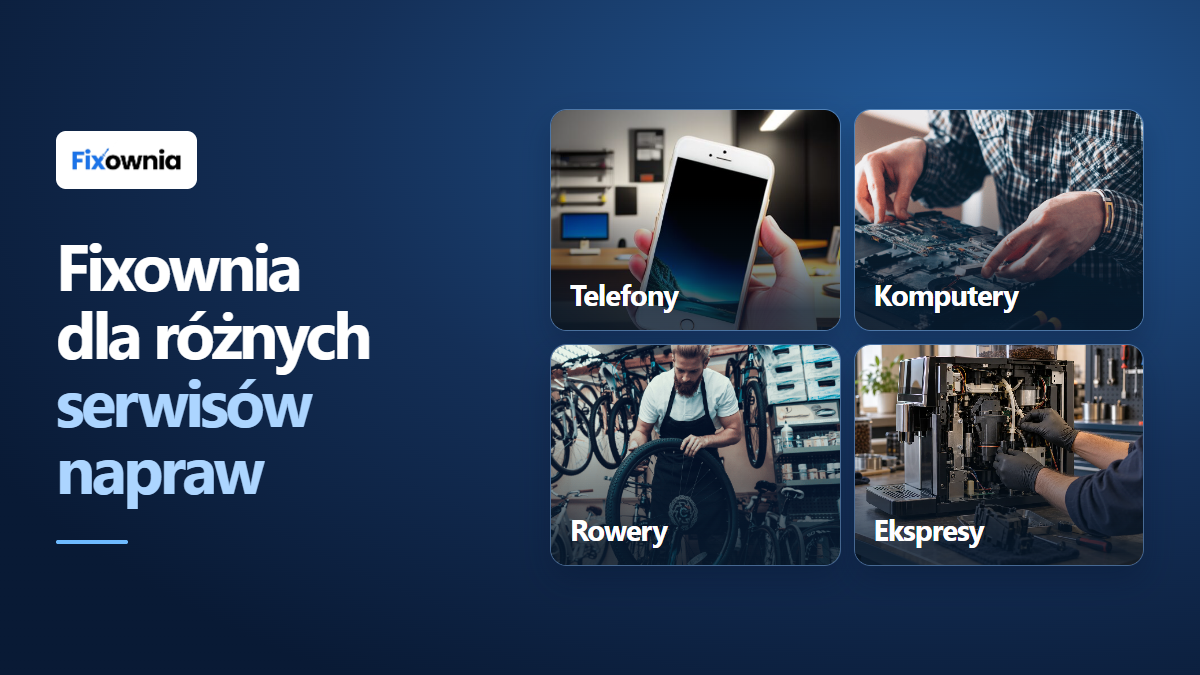
Klient zostawia telefon, który przestał się ładować. Godzinę później ktoś przywozi rower na przegląd, a w innym serwisie technik przyjmuje ekspres, który przecieka. W każdym przypadku trzeba zebrać dane, ustalić zakres prac, przekazać koszt i wydać sprzęt. Różnica pojawia się w szczegółach. To one decydują, co pracownik powinien zapisać przy przyjęciu i co technik sprawdzi przed odbiorem.
Fixownia powstała wokół tego wspólnego procesu. Każdy serwis może ustawić własną listę sprzętów, dobrać pola przyjęcia i przygotować checklisty dla urządzeń lub usług. Dzięki temu recepcja widzi dane potrzebne do przyjęcia zlecenia, a technik dostaje komplet informacji do pracy.
Lista sprzętów odzwierciedla ofertę serwisu
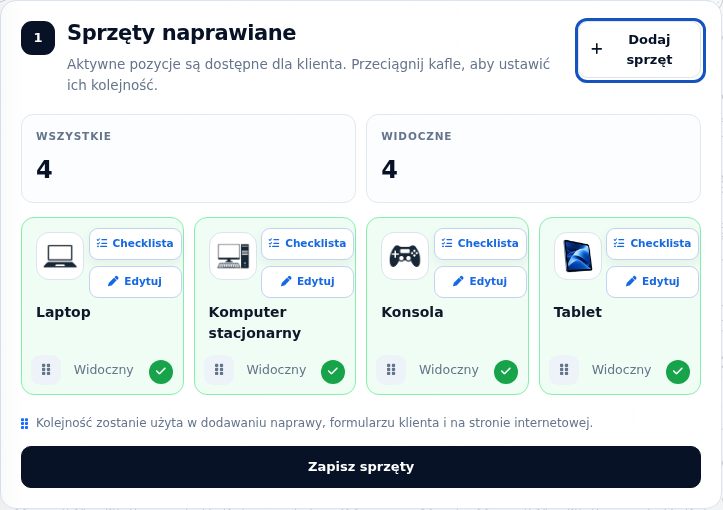
W ustawieniach otwórz Obsługa napraw → Sprzęty naprawiane. Dodaj własny typ urządzenia, wybierz ikonę i zdecyduj, które kafelki mają być widoczne oraz w jakiej kolejności. Punkt GSM może zacząć od smartfonów i tabletów, warsztat rowerowy od rowerów miejskich i elektrycznych, a serwis ekspresów od modeli automatycznych i kolbowych. Serwis wielobranżowy może korzystać z kilku grup urządzeń na tej samej liście.
Przy przyjęciu zbierasz dane potrzebne do diagnozy
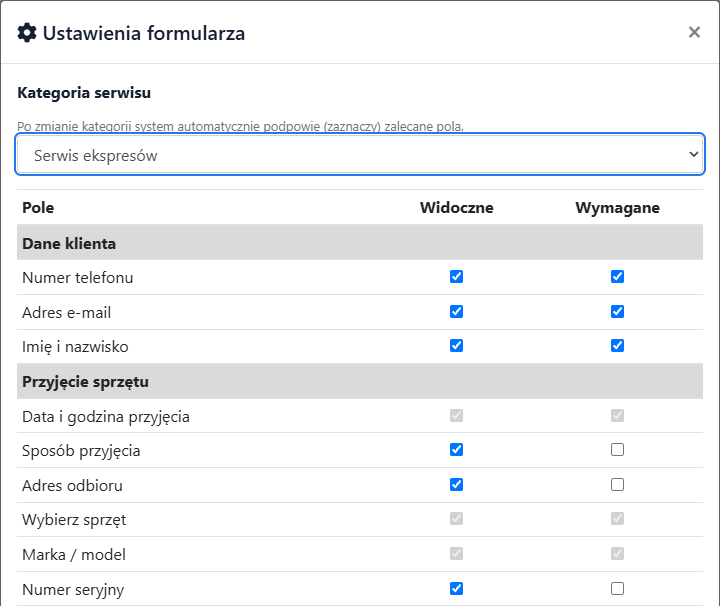
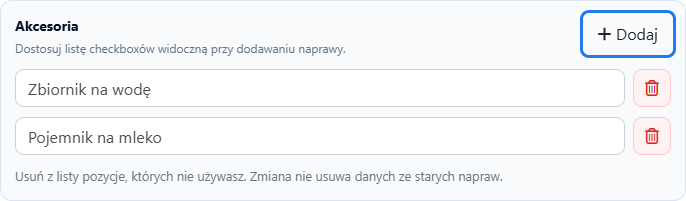
Na ekranie Dodaj naprawę przycisk Ustawienia pól otwiera konfigurację formularza pracownika. Kategoria serwisu podpowiada zestaw pól. Możesz zmienić, które z nich będą widoczne, a które wymagane, oraz dostosować listę akcesoriów.
Przykładowo serwis ekspresów może dodać zbiornik na wodę i pojemnik na mleko, a warsztat rowerowy dopisać ładowarkę oraz kluczyk do akumulatora. Przy przyjęciu pracownik zaznacza, co klient rzeczywiście zostawił. Przy wydaniu zespół może wrócić do tego samego zapisu.
Checklista odpowiada konkretnej usłudze lub sprzętowi
W Ustawieniach → Checklisty zespół może przygotować kroki dla określonego sprzętu albo dla usługi. Aktywny szablon dla sprzętu może trafić automatycznie do nowych napraw tego typu. Procedurę usługi serwisant wybiera na karcie właściwego zlecenia. Przy kroku można dodać instrukcję, oznaczyć go jako wymagany i określić cenę robocizny.
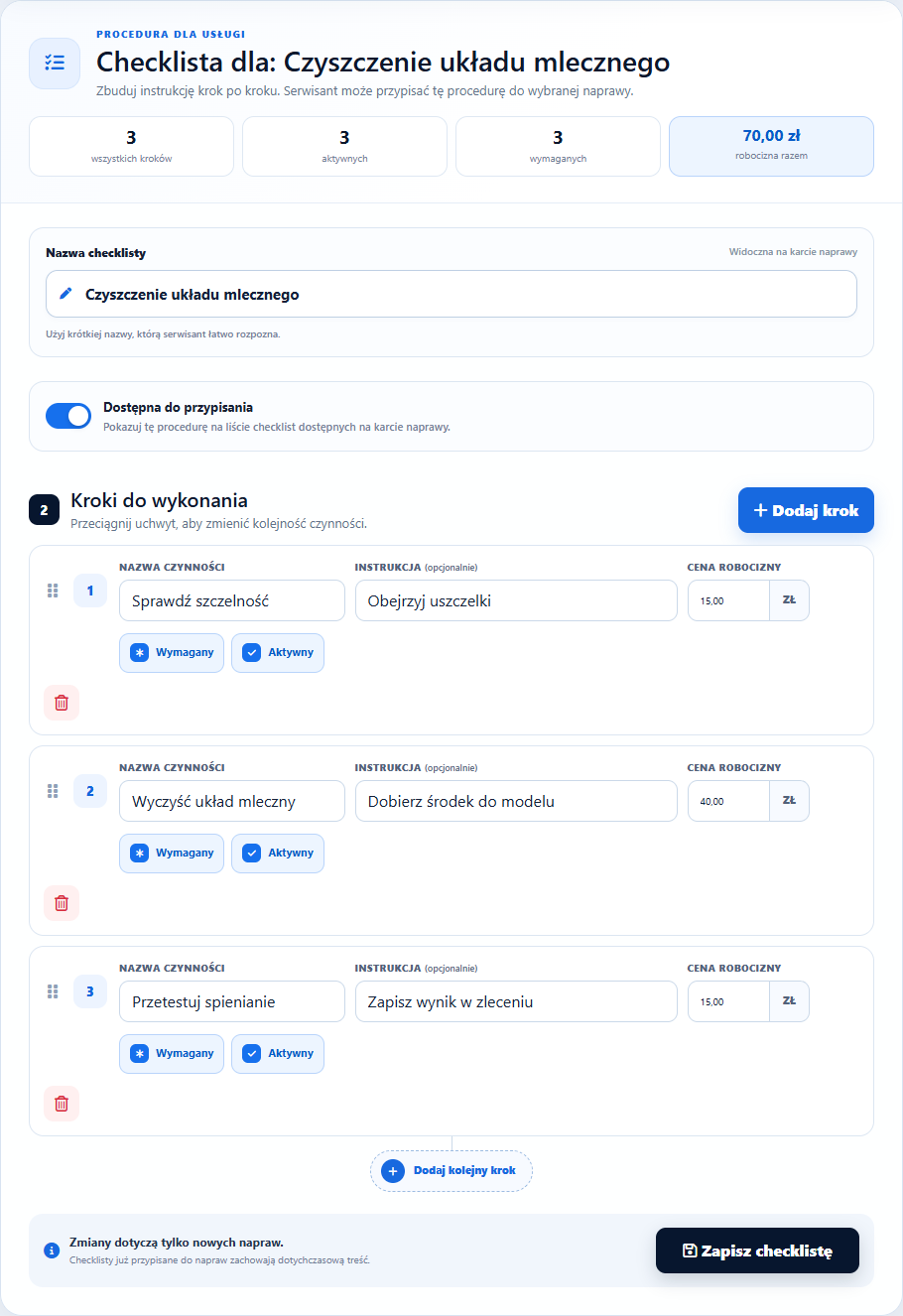
Przykłady z czterech specjalizacji pokazują, jak różnią się kroki przed wydaniem sprzętu.
- Telefony. Przy wymianie ekranu technik może odhaczyć test dotyku, obrazu i głośnika przed wydaniem.
- Komputery. Przy naprawie laptopa checklista może obejmować test ładowania, sprawdzenie temperatury i próbę obciążeniową.
- Rowery. Przy przeglądzie można odnotować kontrolę hamulców, napędu i dokręcenie elementów.
- Ekspresy. Przy czyszczeniu układu mlecznego można zapisać kontrolę szczelności, czyszczenie i próbę spieniania.
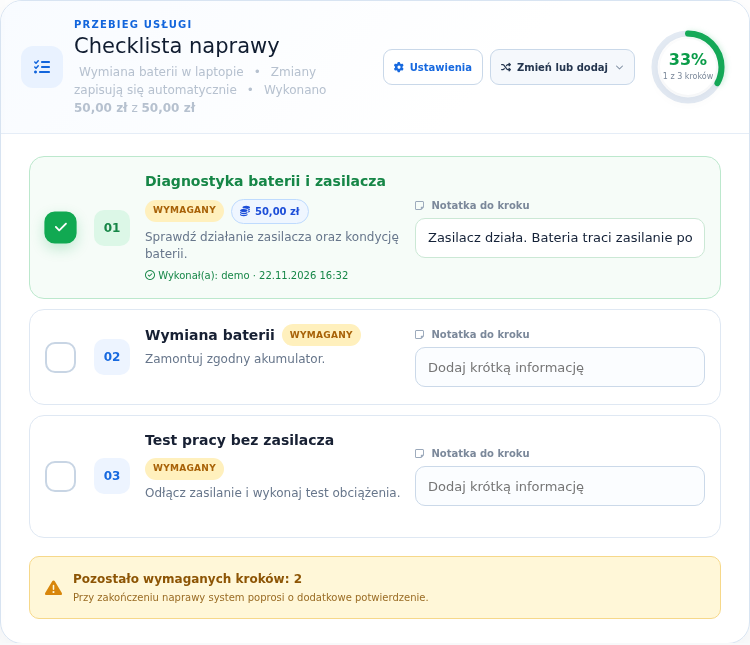
Na karcie naprawy technik widzi przypisane kroki i ich postęp. Osoba kontaktująca się z klientem może dzięki temu sprawdzić, co już zrobiono i które czynności wciąż czekają.
Klient otrzymuje wycenę, a zespół zna kolejny krok
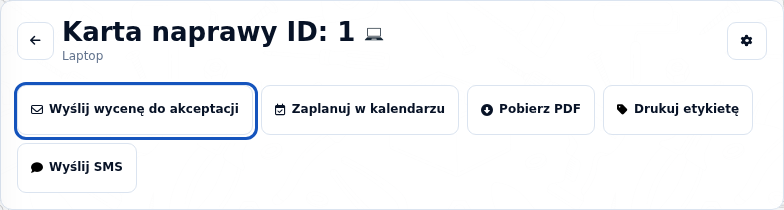
Po diagnozie przygotowujesz wycenę i możesz wysłać ją klientowi do akceptacji online. Kiedy klient podejmie decyzję, zespół ma ją w historii zlecenia. Przy realizacji możesz powiązać wykorzystane części z magazynem. Gdy sprzęt jest gotowy, klient może dostać powiadomienie e-mailem lub SMS-em, zależnie od konfiguracji i planu.
Przy odbiorze można przygotować protokół. Z Fixownia Connect klient może podpisać go na połączonym tablecie, a pracownik obsługuje wydanie w panelu. W karcie naprawy zostają ustalenia, wykonane czynności i dokumenty, do których można później wrócić.
Od czego zacząć konfigurację swojego serwisu
Wybierz sprzęty, które przyjmujesz najczęściej. Ustaw pola potrzebne przy przyjęciu i rozpisz checklistę jednej powtarzalnej usługi. Na przykładowym zleceniu przejdź od przyjęcia przez wycenę do odbioru, żeby zobaczyć, jakie dane pracownik będzie miał pod ręką na każdym etapie.
Jeśli prowadzisz serwis elektronarzędzi, instrumentów lub innych urządzeń, sprawdź możliwości Fixowni dla swojej specjalizacji.