Jak korzystać z magazynu w Fixowni
Dodawaj produkty i zdjęcia, przyjmuj dostawy, kontroluj stany i zamienniki, wydawaj części do napraw oraz obsługuj zamówienia pod klienta w Fixowni.
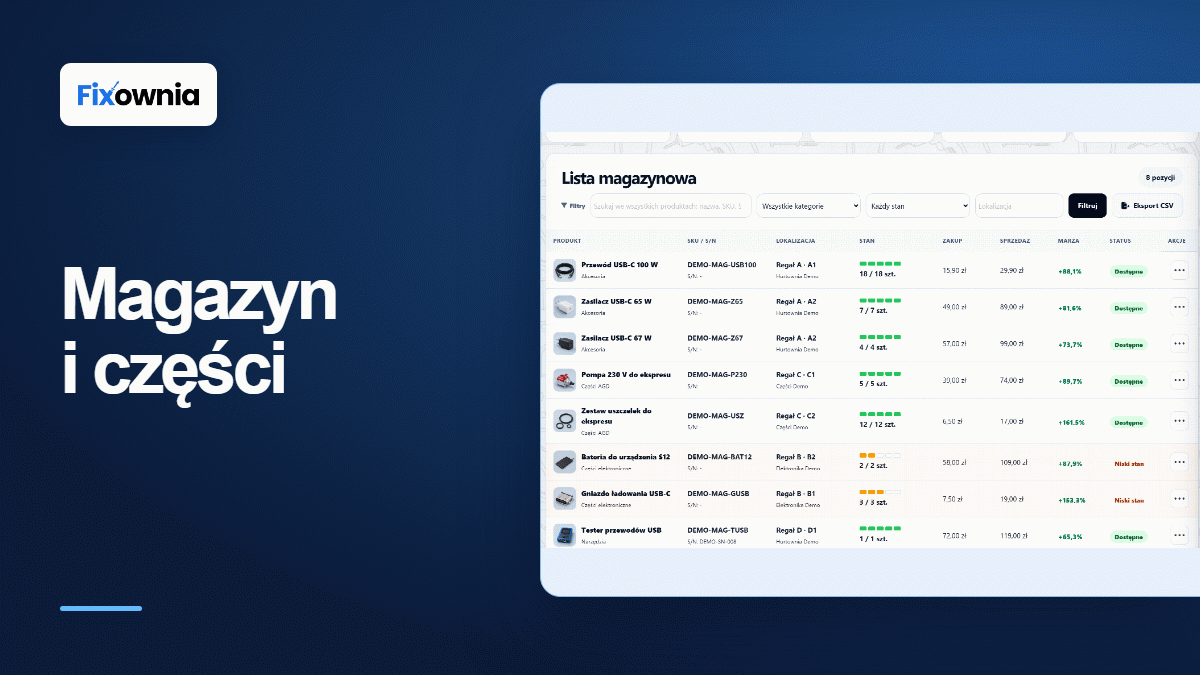
Magazyn Fixowni pozwala sprawdzić, co jest dostępne na półce, odłożyć towar dla klienta i rozliczyć części zużyte w naprawie. W poradniku korzystamy z ośmiu fikcyjnych produktów, od przewodu USB-C po pompę i uszczelki do ekspresu. Zdjęcia produktów są poglądowe.
1. Sprawdź, co masz na stanie
Otwórz Magazyn → Produkty. Kafelki nad listą pokazują liczbę pozycji i sztuk, niski stan, braki oraz wartość magazynu według cen zakupu, jeśli masz dostęp do kosztów. W kolumnie Stan pierwsza liczba to sztuki dostępne, druga to cały stan. Zapis 6 / 7 szt. z jedną rezerwacją oznacza, że sześć sztuk jest wolnych.
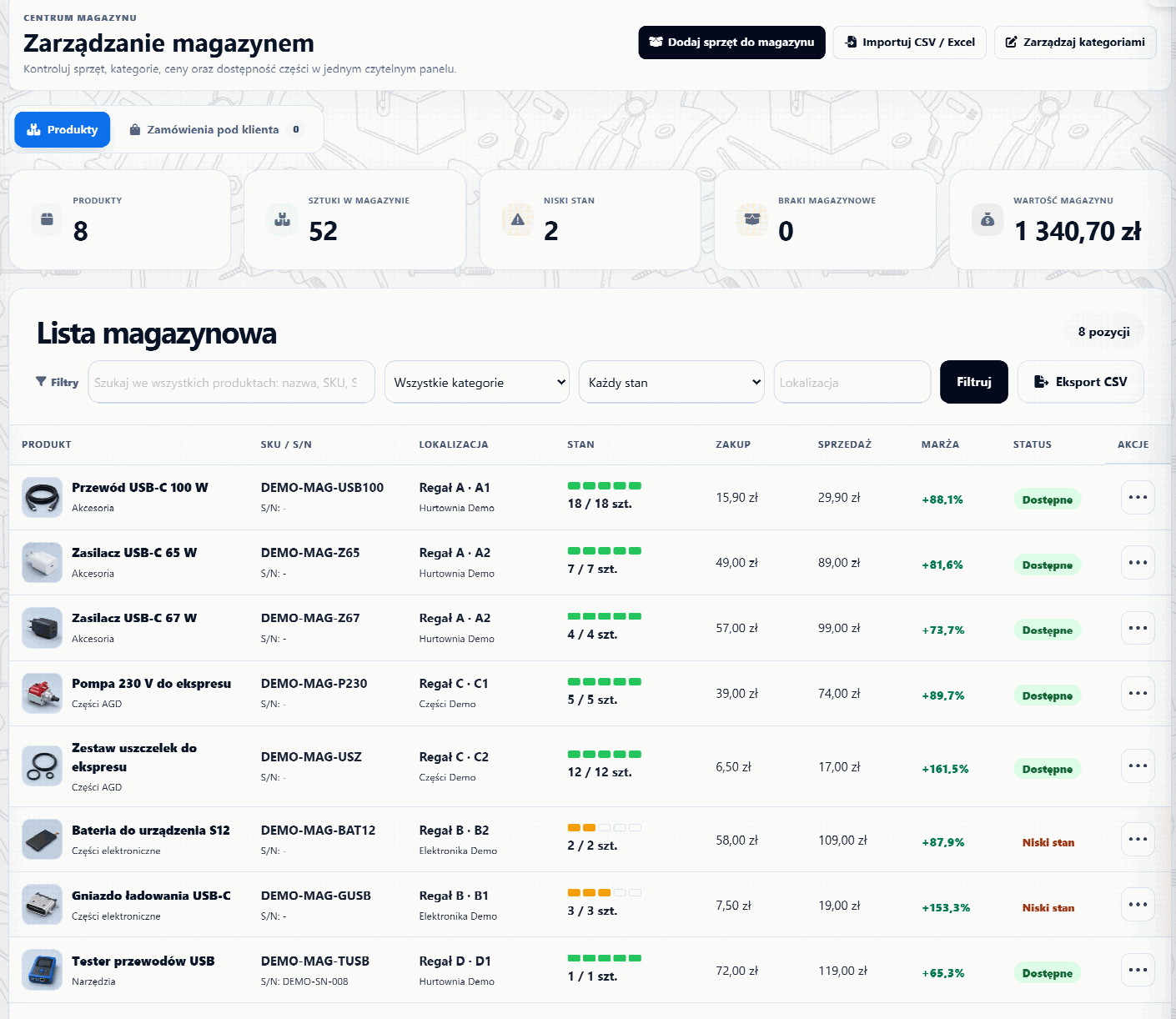
Wyszukuj po nazwie, SKU, numerze seryjnym lub dostawcy. Zawęź wyniki według kategorii, lokalizacji albo stanu. Do szybkiego sprawdzenia listy zakupów wybierz Do zamówienia, a do sprawdzenia odłożonego towaru Z rezerwacją. Rozmiar strony ustawisz pod listą. Eksport CSV zapisuje wyniki z aktualnymi filtrami i uwzględnia Twoje uprawnienia do cen zakupu.
2. Dodaj produkt, zdjęcie i kategorię
Kliknij Dodaj sprzęt do magazynu. Wybierz kategorię, wpisz nazwę, ilość oraz ceny potrzebne do prowadzenia kartoteki. SKU pomaga odróżnić podobne warianty, numer seryjny pozwala zidentyfikować konkretny egzemplarz, a lokalizacja prowadzi pracownika do właściwej półki. Możesz dopisać dostawcę, numer dokumentu, link do źródła zakupu i krótki opis.
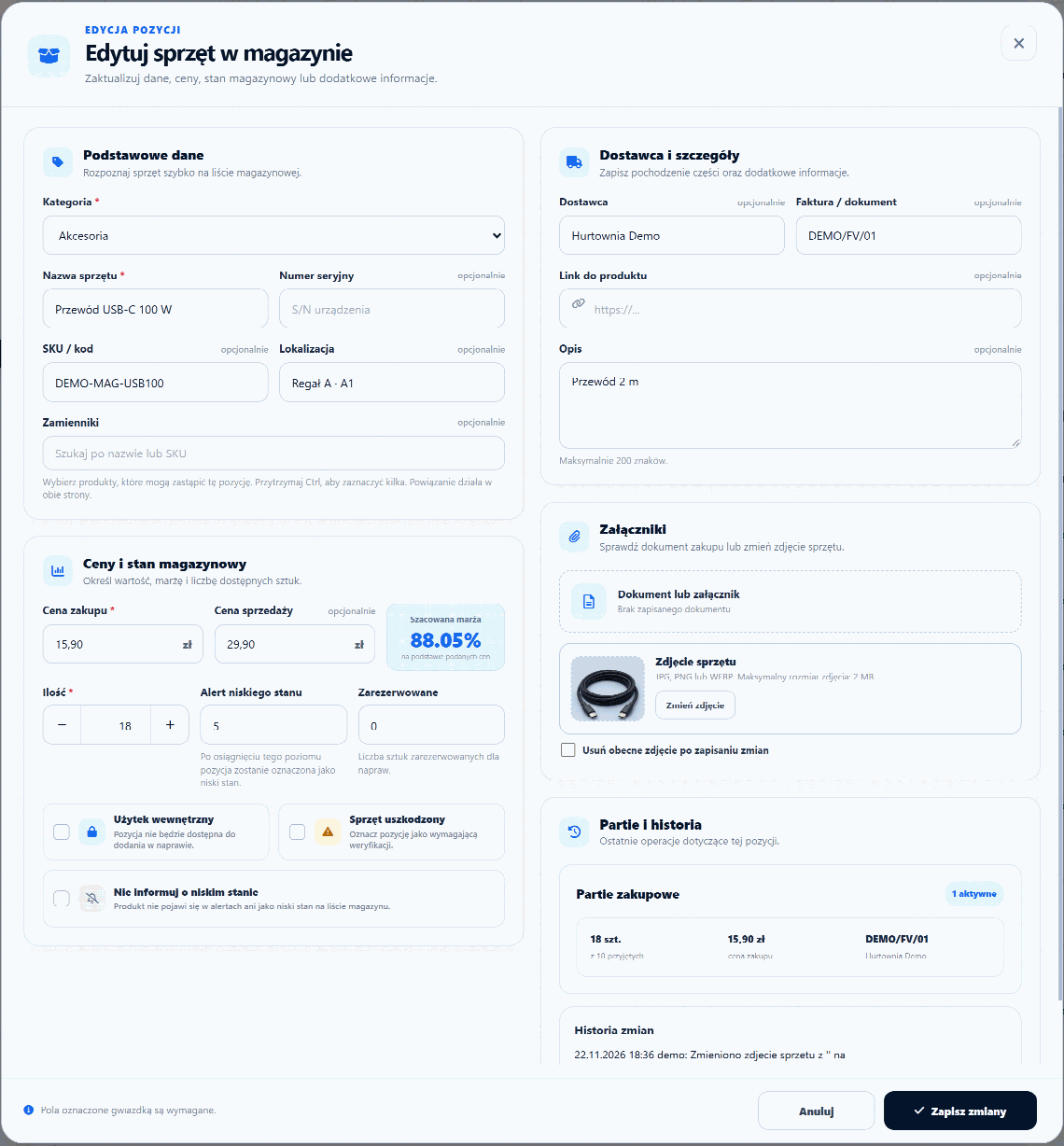
W sekcji Załączniki możesz dołączyć dokument zakupu i zdjęcie produktu (JPG, PNG lub WEBP do 2 MB). Zapisz pozycję przyciskiem Dodaj i zamknij albo wybierz Dodaj i dodaj kolejny. Nazwę i dane zmienisz w menu Akcje → Edytuj. Tam też zamienisz lub usuniesz zdjęcie. Przycisk Zarządzaj kategoriami pozwala dodawać, zmieniać i usuwać grupy produktów.
W tym samym formularzu ustaw Alert niskiego stanu. Dla baterii z minimum 3 szt. stan 2 szt. jest sygnałem do uzupełnienia. Opcja Nie informuj o niskim stanie wycisza alert tej pozycji. Pozycja oznaczona jako Użytek wewnętrzny jest widoczna w magazynie i niedostępna do dodania w naprawie. Znacznik Sprzęt uszkodzony pomaga odróżnić element do weryfikacji.
3. Przyjmij dostawę i prześledź ruchy
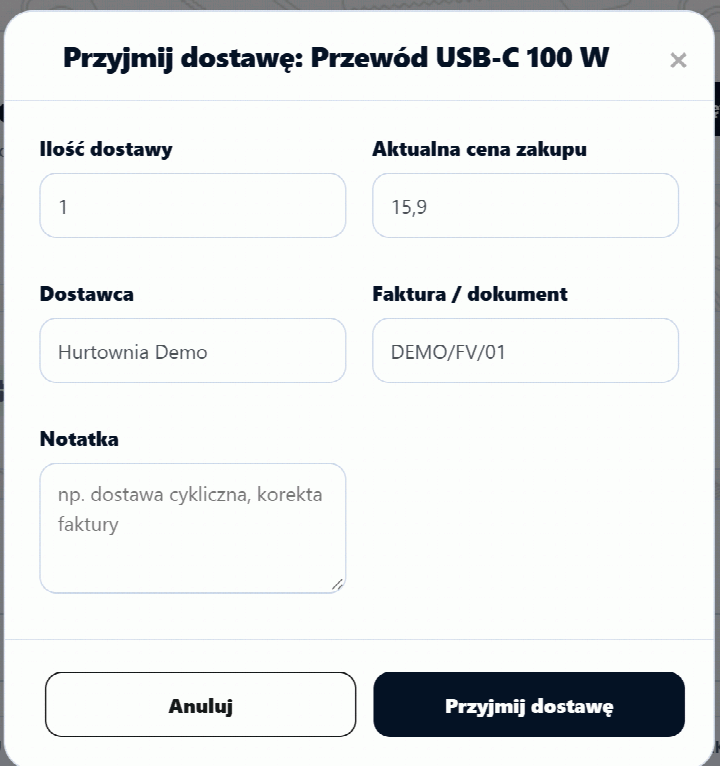
Przy istniejącym produkcie wybierz Akcje → Dostawa. Wpisz liczbę sztuk, aktualną cenę zakupu, dostawcę, dokument i ewentualną notatkę. Dostawa zwiększa stan i zapisuje nową partię. Jeśli spis z półki wykazał różnicę, zmień ilość w edycji produktu, żeby zapisać korektę stanu.
Kliknij nazwę lub zdjęcie na liście, aby otworzyć szczegóły produktu. Zakładka Ruchy pokazuje ostatnie operacje tej pozycji. W edycji otwórz Partie i historia, aby sprawdzić, ile sztuk zostało z dostawy i według jakiej ceny przyjęto partię. Pod główną listą rozwiń Historia zmian w magazynie, aby zobaczyć ostatnie operacje dotyczące różnych produktów.
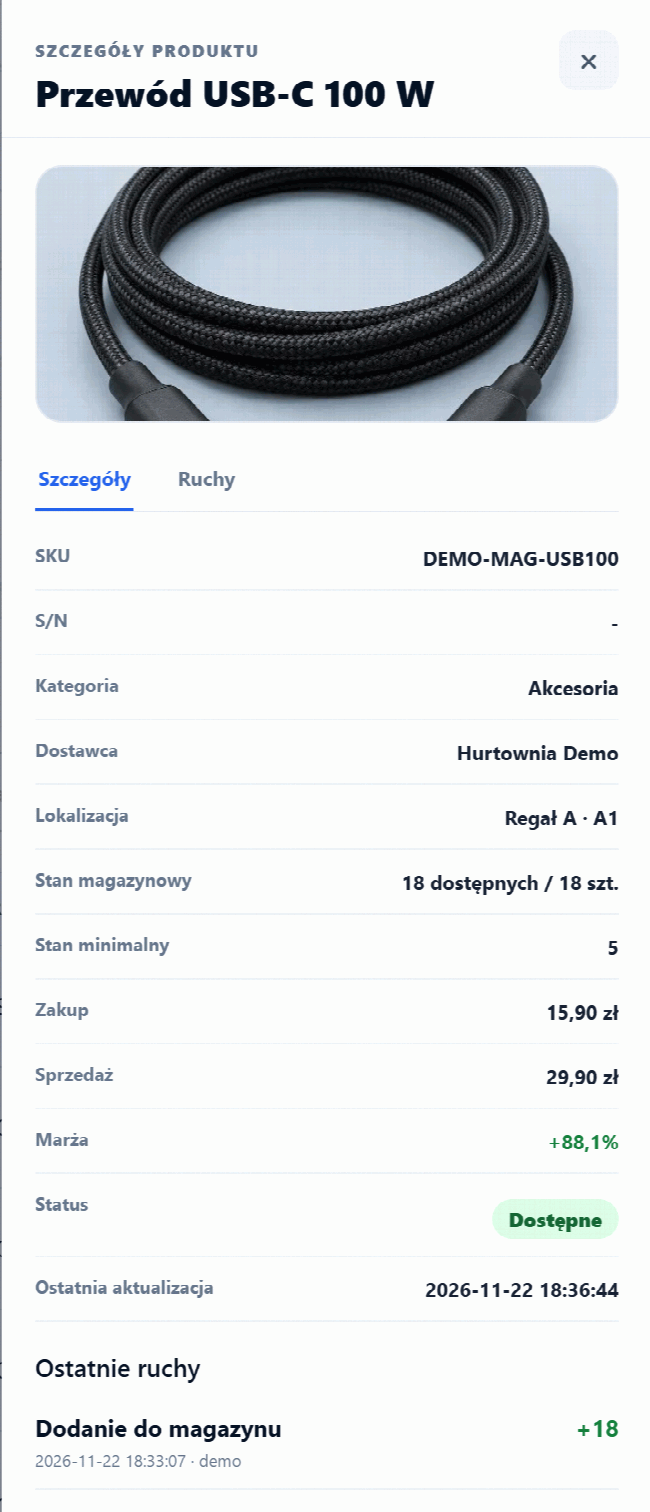
Usunięcie z listy realizujesz przez Akcje → Usuń. Jeśli towar był użyty w naprawie lub zamówieniu, Fixownia zachowuje powiązania w historii. Aktywne zamówienie blokuje usunięcie produktu.
4. Zapisz zamienniki, zanim zabraknie części
W edycji produktu w polu Zamienniki wyszukaj zgodną część po nazwie lub SKU. Możesz powiązać kilka odpowiedników. Powiązanie działa w obie strony. Gdy wyszukiwany produkt jest niedostępny, na liście mogą pojawić się dostępne zamienniki. Wybór części na karcie naprawy również podpowiada powiązane odpowiedniki. Przed montażem sprawdź zgodność z modelem i parametrami naprawianego urządzenia.
5. Wydaj części do naprawy i rozlicz ich koszt
Otwórz kartę naprawy i kliknij Dodaj części z magazynu. Wyszukaj pozycję, zaznacz potrzebne części, ustaw ilość i kliknij Dodaj wybrane. W oknie zobaczysz dostępność, ceny widoczne dla swojej roli i łączną wartość sprzedaży zaznaczonych pozycji.
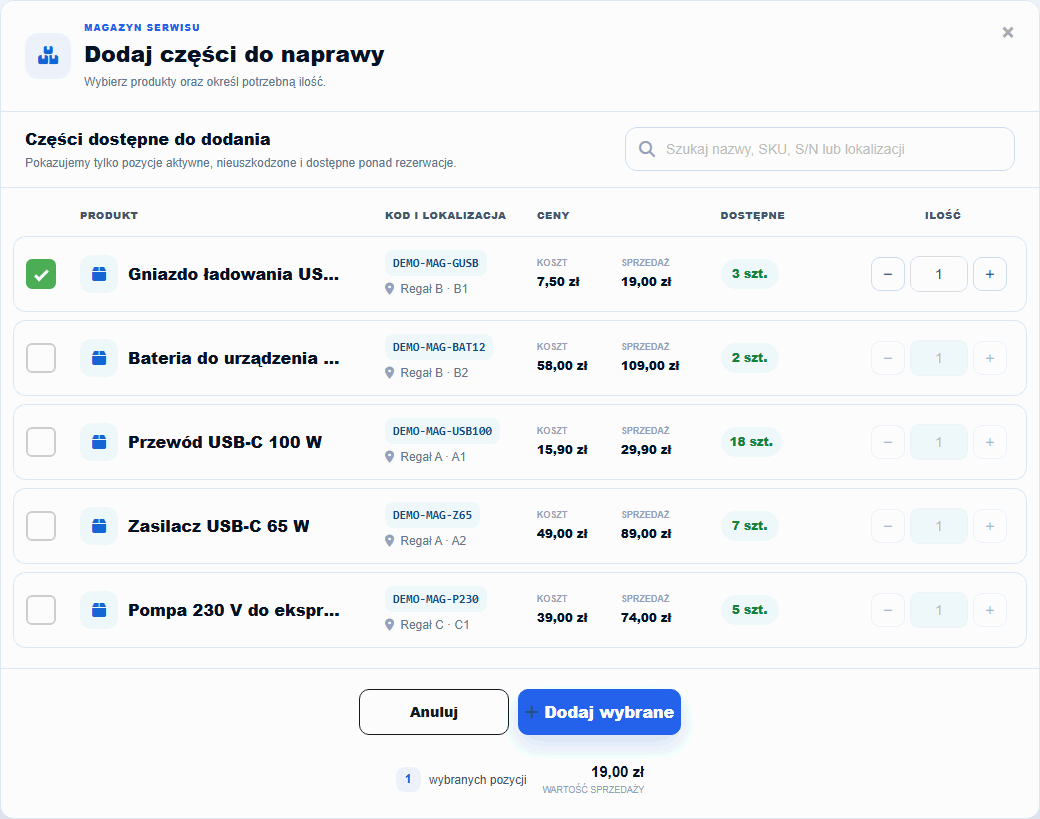
Dodanie części zmniejsza stan magazynu i zapisuje wydanie przy zleceniu. Przykładowo po wydaniu jednej z trzech sztuk gniazda USB-C pozostają dwie. Koszt zakupu części jest rozliczany na podstawie partii, od najstarszej dostępnej (FIFO). Cena sprzedaży części wchodzi do rozliczenia z klientem. Gdy część wraca na półkę, usuń odpowiadającą jej pozycję z karty naprawy. Fixownia przywróci sztuki do magazynu i zapisze zwrot.
6. Obsłuż zamówienie pod klienta od rezerwacji do odbioru
Wejdź w Zamówienia pod klienta → Nowe zamówienie lub wybierz Zamów pod klienta przy konkretnym produkcie. Wskaż istniejącego klienta albo dodaj nowego, jeśli masz uprawnienia. Wybierz towar z kartoteki lub utwórz pozycję tylko dla tego zamówienia. Możesz też dodać nową kartotekę ze stanem początkowym 0 szt. Ustaw ilość, cenę za sztukę i w razie potrzeby dodaj kolejne pozycje albo notatkę.
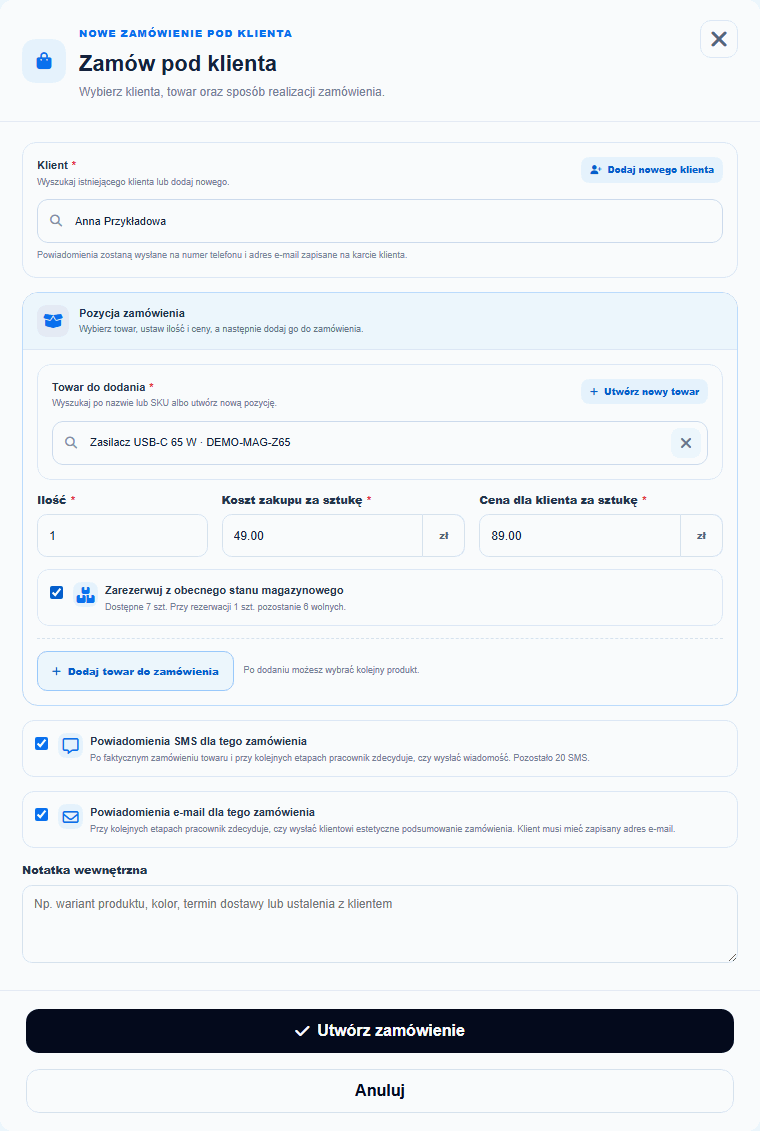
Jeśli masz towar na półce, zaznacz Zarezerwuj z obecnego stanu magazynowego. Przykładowo po zarezerwowaniu jednego z siedmiu zasilaczy nadal masz siedem sztuk na stanie i sześć dostępnych. Odbiór zarezerwowanego towaru powoduje wydanie, a anulowanie zwalnia rezerwację. Przy zakupie u dostawcy możesz prowadzić zamówienie bez rezerwowania istniejącego stanu.
Zamówienie ma własny numer i historię. Przeprowadź je przez etapy Zaplanowane → Zamówiony → Gotowy do odbioru → Odebrany lub anuluj, jeśli klient rezygnuje. Przy zmianie statusu możesz wysłać SMS lub e-mail po skonfigurowaniu danego kanału i uzupełnieniu kontaktu klienta. Przy odbiorze zaznacz płatność tylko po jej otrzymaniu i wybierz jej metodę. Lista ma filtry statusu i wyszukiwanie po numerze, kliencie, telefonie lub produkcie. Podsumowanie pokazuje wynik odebranych i opłaconych zamówień, w tym przychód, koszt i zysk, zależnie od uprawnień.
7. Zaimportuj katalog lub dostawę z CSV albo Excela
W Produkty kliknij Importuj CSV / Excel. Wybierz plik CSV albo XLSX z nazwami kolumn w pierwszym wierszu. Przypisz nagłówki do pól Fixowni, sprawdź kategorię i przejdź do podglądu. Import przyjmuje do 2 000 wierszy i plik do 5 MB.
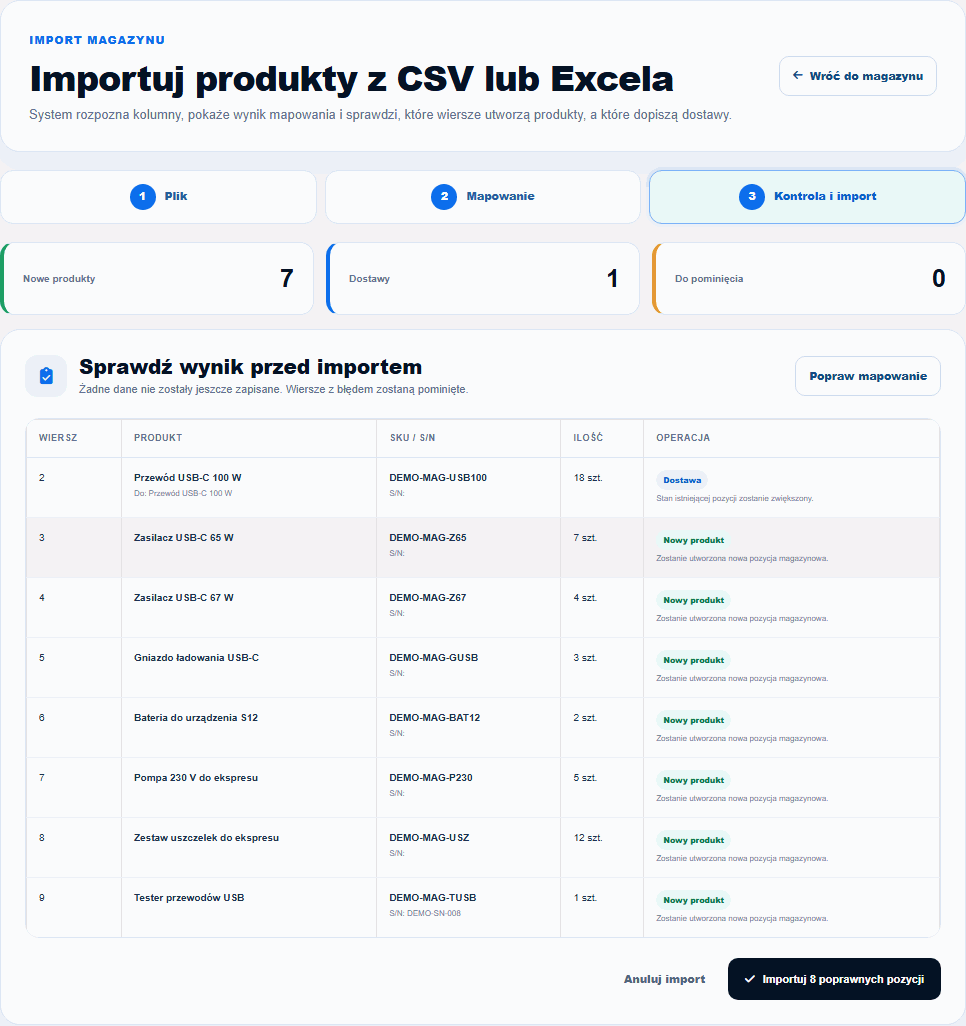
Jeśli SKU lub numer seryjny wskazuje istniejącą pozycję, import doda dostawę do jej stanu. Przy braku dopasowania utworzy nowy produkt. Podgląd rozróżnia te operacje i pokazuje błędy, np. niejednoznaczne dopasowanie lub ilość równą zero. Sprawdź wynik przed zatwierdzeniem. Ponowne wgranie tej samej dostawy może ponownie zwiększyć stan.
W codziennej pracy zacznij od filtrowania pozycji do zamówienia, przy dostawie zapisz dokument i cenę partii, a części wydawaj bezpośrednio na karcie naprawy. Dzięki temu zespół widzi dostępność, powód zmiany stanu i powiązane zlecenie.