Zamówienia pod klienta w Fixowni od rezerwacji do odbioru
Zarezerwuj towar, powiadom klienta SMS-em i e-mailem, potwierdź odbiór i zapisz płatność. Cały przebieg zamówienia pod klienta na danych demo.
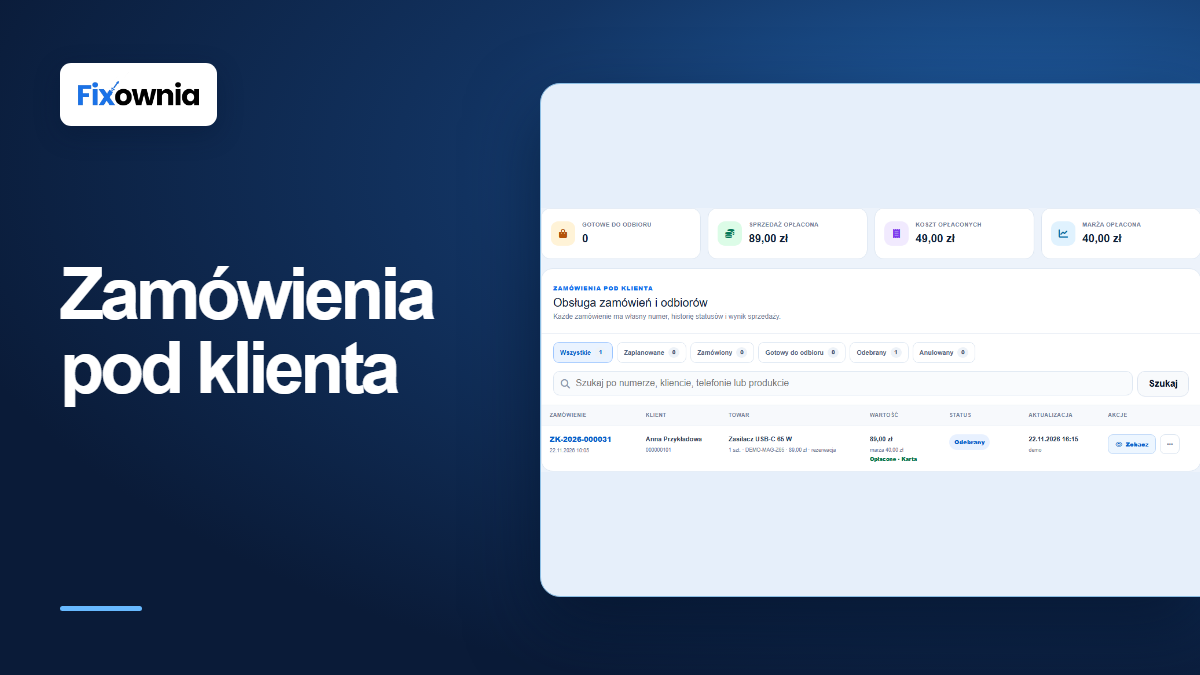
Klient pyta o zasilacz. Masz siedem sztuk na półce i chcesz odłożyć jedną do odbioru. W Fixowni możesz zarezerwować towar, poinformować klienta o gotowym zamówieniu, a przy ladzie potwierdzić wydanie i zapisać, jak zapłacił.
Przejdziemy przez przykładowe zamówienie ZK-2026-000031. Anna Przykładowa zamawia jeden zasilacz USB-C 65 W za 89,00 zł. Dane i płatność są fikcyjne. SMS i e-mail pokazujemy jako podglądy wiadomości.
1. Utwórz zamówienie i odłóż sztukę
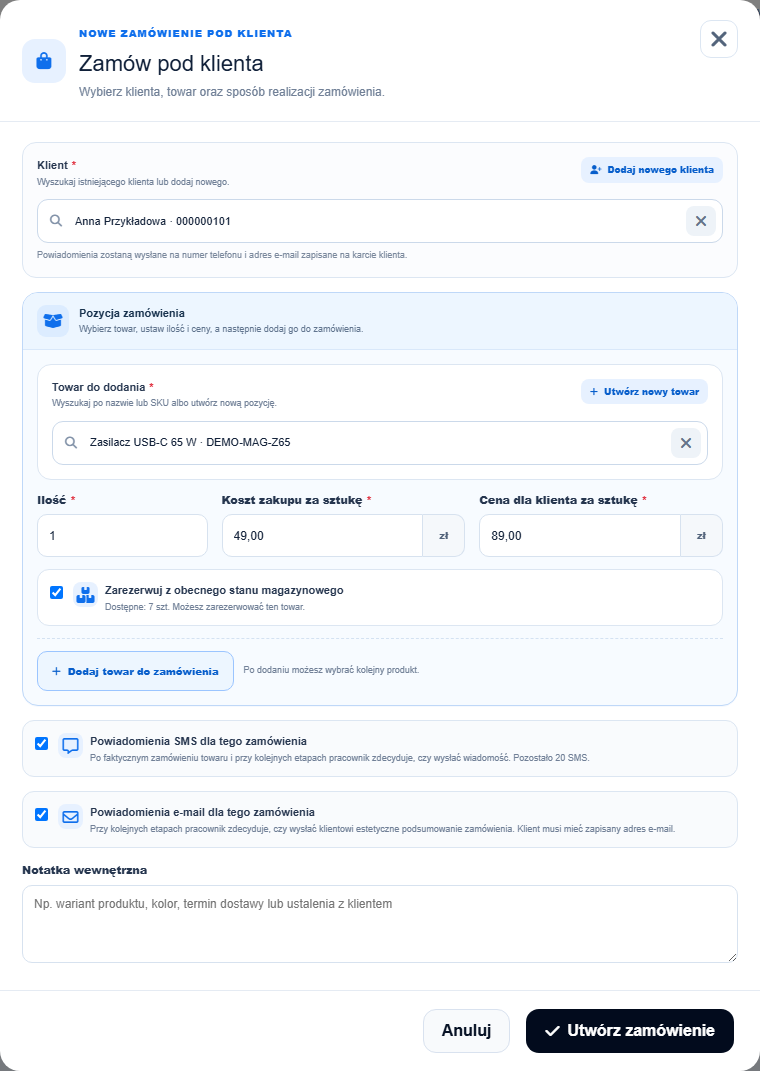
- Otwórz Magazyn → Zamówienia pod klienta → Nowe zamówienie. Możesz też wybrać Zamów pod klienta z menu akcji konkretnego produktu.
- Wybierz klienta z listy albo dodaj nowego, jeśli masz odpowiednie uprawnienia. Sprawdź telefon i adres e-mail na karcie klienta.
- Wybierz towar. Ustaw ilość i cenę za sztukę, a jeśli widzisz pole kosztu zakupu, sprawdź też tę kwotę. W przykładzie to 1 szt., 49,00 zł kosztu i 89,00 zł dla klienta.
- Zaznacz Zarezerwuj z obecnego stanu magazynowego. Kliknij Dodaj towar do zamówienia. Możesz w ten sam sposób dołożyć kolejne pozycje.
- Włącz dostępne powiadomienia SMS i e-mail, opcjonalnie wpisz notatkę i kliknij Utwórz zamówienie.
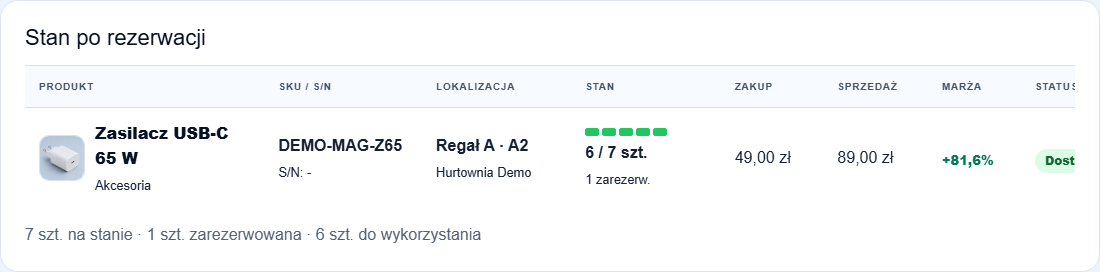
Zamówienie otrzymuje numer i status Zaplanowane. Wiadomość nie jest wysyłana przy samym tworzeniu zamówienia. W przykładzie stan zasilacza nadal wynosi 7 szt., ale dostępnych jest 6, bo jedna sztuka jest zarezerwowana. Przy odbiorze Fixownia zdejmie ją ze stanu. Anulowanie zamówienia zwolni rezerwację i przywróci dostępność tej sztuki.
Jeśli sprowadzasz towar od dostawcy, możesz utworzyć zamówienie bez rezerwowania stanu. Nowy towar można dodać wyłącznie do tego zamówienia albo utworzyć dla niego kartotekę ze stanem początkowym 0 szt. Przyjęcie dostawy do magazynu zapisujesz osobno. Szczegóły pokazuje poradnik o magazynie.
2. Zmień etap i wybierz powiadomienia
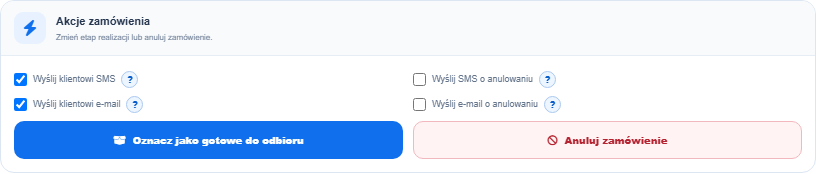
Na liście Zamówienia pod klienta kliknij numer zamówienia lub Zobacz. W Akcjach zamówienia przeprowadź je przez etapy Zaplanowane → Zamówiony → Gotowy do odbioru → Odebrany. Gdy zaczynasz realizację, wybierz Oznacz jako zamówione. Kiedy wszystkie pozycje są przygotowane, wybierz Oznacz jako gotowe do odbioru.
Przed zatwierdzeniem zmiany etapu zaznacz Wyślij klientowi SMS, Wyślij klientowi e-mail lub oba kanały. Najedź na znak zapytania obok pola, by sprawdzić tekst SMS-a lub zakres e-maila. W naszym przykładzie wysyłkę wybieramy przy przejściu do etapu Gotowy do odbioru.
Do SMS-ów potrzebujesz aktywnego nadawcy, dostępnych wiadomości w pakiecie i poprawnego numeru klienta. Do e-maili potrzebujesz skonfigurowanej poczty i zapisanego adresu klienta. Po zmianie statusu sprawdź komunikat i Historię zamówienia. Możesz tam zobaczyć wynik próby wysyłki. Historia zawiera również zmiany statusów i pozwala wrócić do ustaleń z klientem za pomocą osobnej sekcji notatek.
3. Zobacz, co dostaje klient
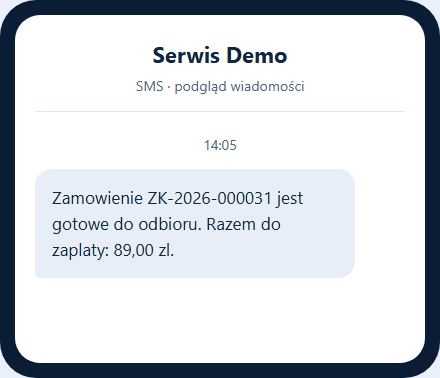
SMS o gotowości do odbioru zawiera numer zamówienia i kwotę do zapłaty. Klient może od razu sprawdzić, którego zamówienia dotyczy wiadomość i ile przygotować.
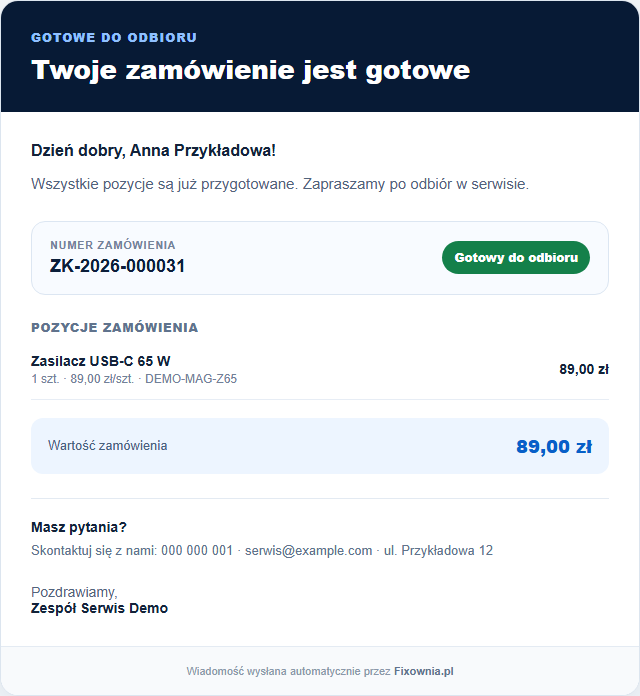
E-mail zawiera status, numer zamówienia, listę towarów z ilościami i cenami oraz dane kontaktowe serwisu. W przykładzie klient widzi jeden zasilacz za 89,00 zł. Wiadomość informuje o gotowości do odbioru, a płatność zapisujesz przy wydaniu.
4. Potwierdź wydanie towaru i zapisz płatność
Gdy klient odbiera towar, otwórz zamówienie w statusie Gotowy do odbioru. Po przyjęciu wpłaty zaznacz Zamówienie opłacone i wybierz metodę. Masz do wyboru gotówkę, kartę, BLIK i przelew bankowy. W przykładzie klient zapłacił kartą. Kliknij Potwierdź odbiór towaru i zatwierdź operację. Jeżeli klient ma otrzymać potwierdzenie odbioru, możesz przy tym etapie zaznaczyć dostępne powiadomienia.
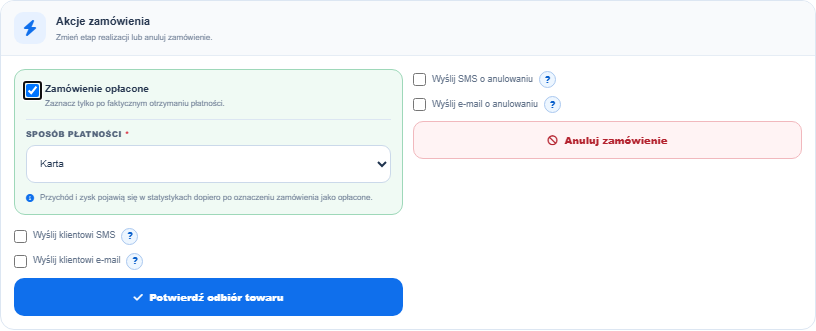
Jeżeli klient odbiera towar bez zapłaty, zostaw pole opłacenia odznaczone. Zamówienie może otrzymać status Odebrany, ale przychód i marża z nieopłaconego zamówienia nie wejdą do statystyk opłaconej sprzedaży.
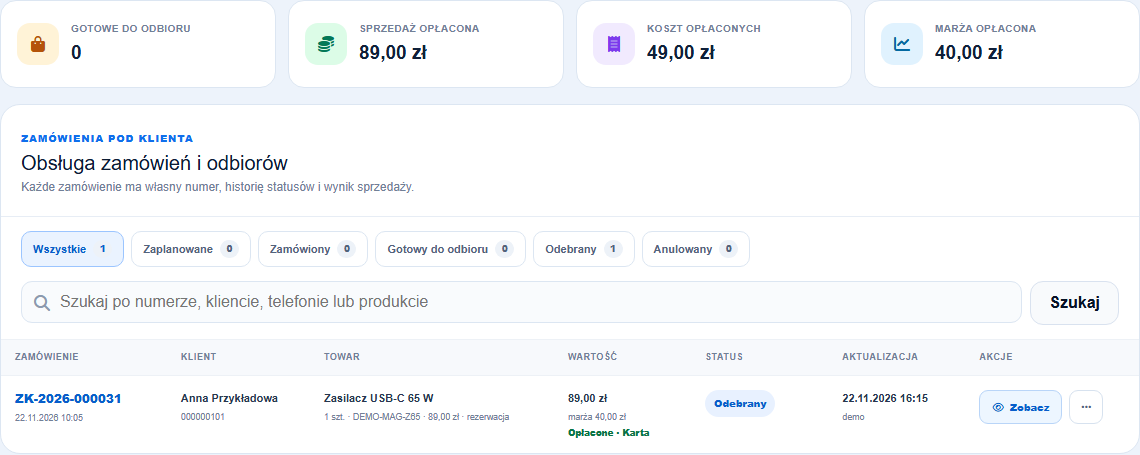
Po zapisaniu sprawdź na liście Odebrany i Opłacone · Karta. W tym przykładzie sprzedaż to 89,00 zł, koszt 49,00 zł, a marża kwotowa 40,00 zł. Przy wydaniu zarezerwowanego zasilacza liczba sztuk na stanie spada z 7 do 6, a rezerwacja znika. Nadal masz sześć wolnych sztuk.
5. Anuluj, jeśli klient rezygnuje
W szczegółach aktywnego zamówienia wybierz Anuluj zamówienie. Przed zatwierdzeniem możesz wybrać SMS lub e-mail o anulowaniu, jeśli kanał jest dostępny. Fixownia zwolni zarezerwowane sztuki, a zamówienie i jego historia zostaną dostępne w filtrze Anulowany.