Jak korzystać z Fixownia Connect w obsłudze klientów
Połącz tablet z Fixownią. Zobacz, jak klient przekazuje dane, ogląda materiały z diagnozy i podpisuje protokół odbioru, a pracownik obsługuje sprawę w panelu.
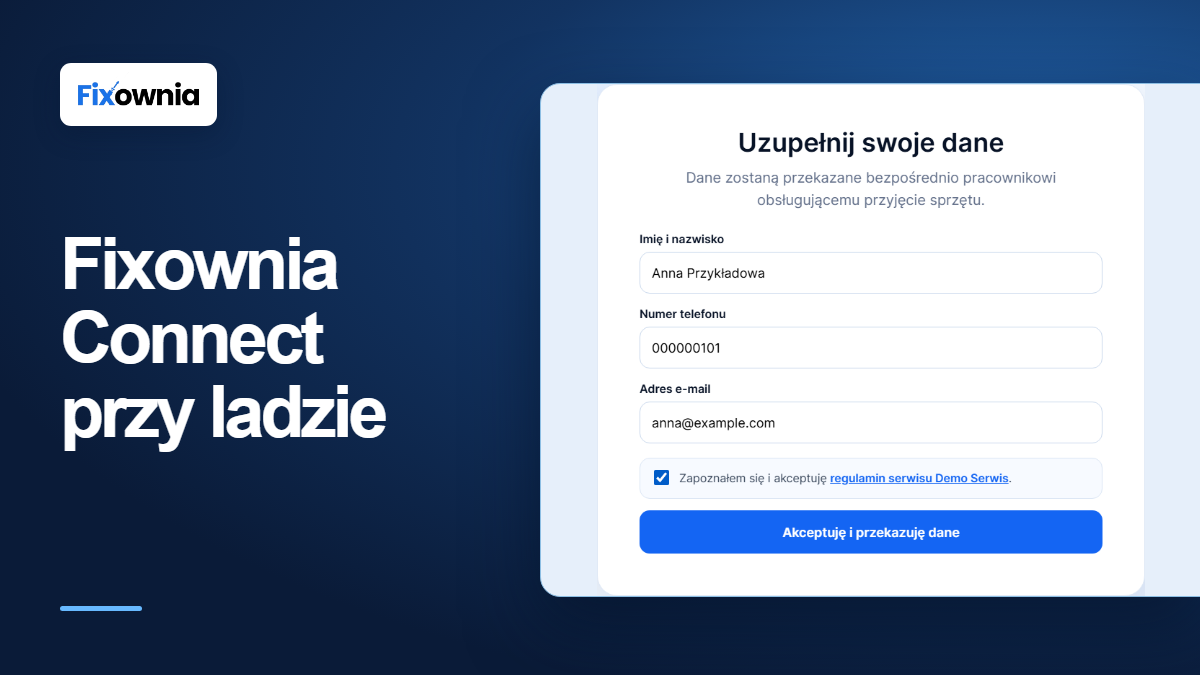
Fixownia Connect zamienia tablet lub telefon przy ladzie w ekran klienta. Podczas przyjęcia sprzętu klient sam wpisuje dane kontaktowe, a Fixownia uzupełnia nimi formularz pracownika. Przy odbiorze klient przegląda dokument i podpisuje go na tym samym ekranie.
W przykładzie używamy fikcyjnego zgłoszenia dotyczącego sprzętu, który wyłącza się w trakcie pracy. Pokażemy kolejno parowanie tabletu, przyjęcie sprzętu, prezentację materiałów z diagnozy i odbiór z podpisem.
1. Włącz Connect i połącz tablet
- Na komputerze w panelu Fixowni otwórz Ustawienia → Komunikacja i integracje → Connect.
- Zaznacz Włącz Fixownia Connect, ustaw PIN stanowiska składający się z 4–8 cyfr i kliknij Zapisz ustawienia.
- W karcie Status urządzenia znajdziesz Adres stanowiska. Otwórz ten adres na tablecie lub telefonie, wpisz PIN i uruchom stanowisko.
- Wróć do ustawień i sprawdź, czy urządzenie ma status Online. Jeśli przenosisz stanowisko na inny tablet, rozłącz poprzednie urządzenie w tej samej karcie.
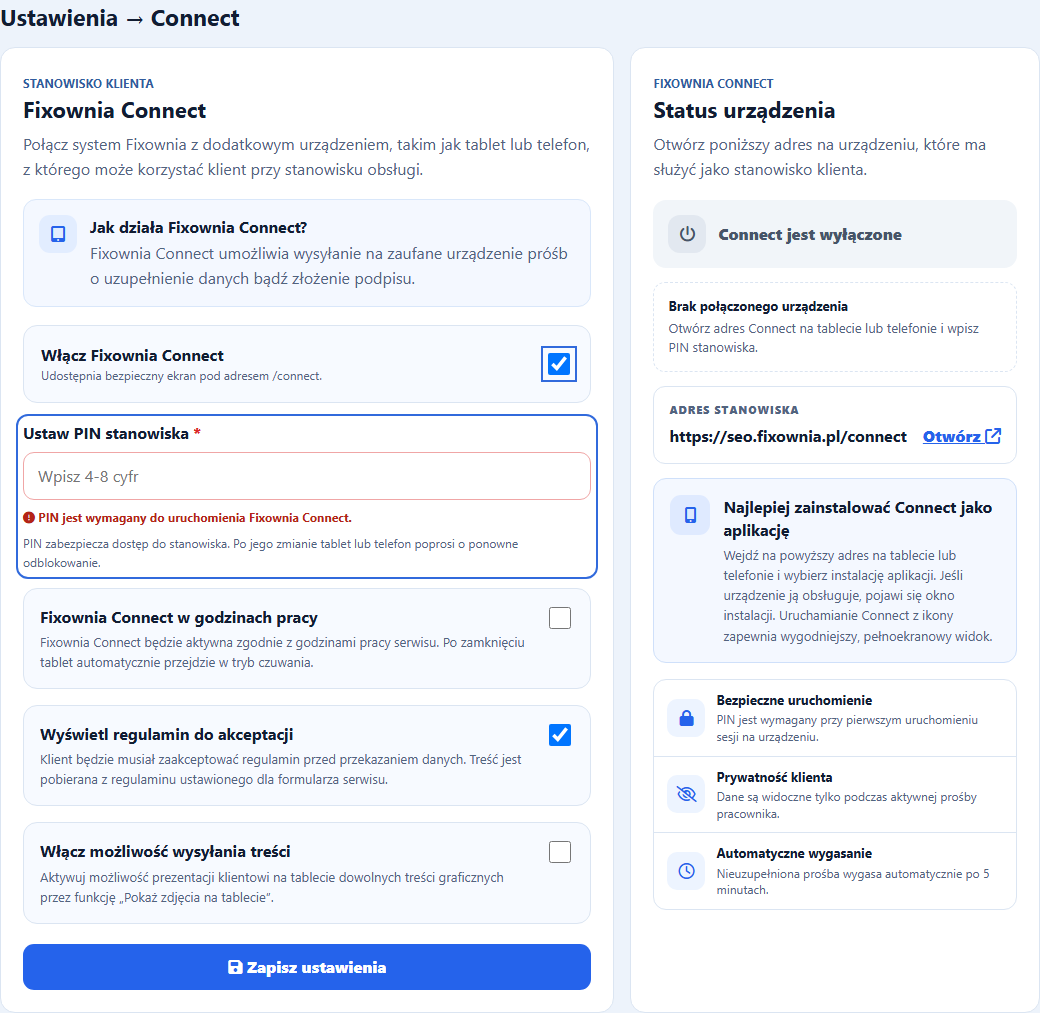
Opcja Wyświetl regulamin do akceptacji dodaje do formularza na tablecie link do regulaminu serwisu i wymagane pole akceptacji. Treść pochodzi z regulaminu ustawionego dla formularza serwisu. Możesz też ograniczyć działanie stanowiska do godzin pracy.
2. Poproś klienta o dane przy przyjęciu sprzętu
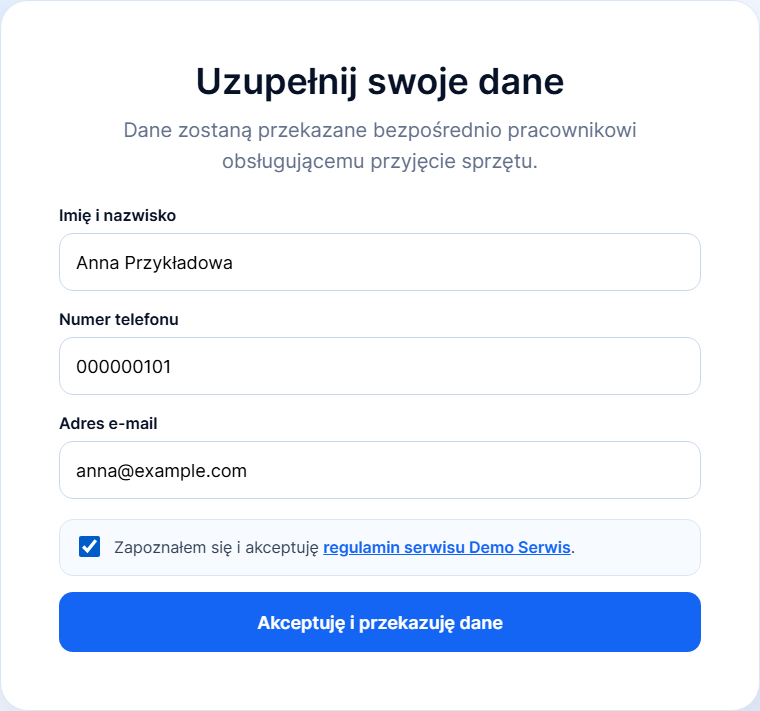
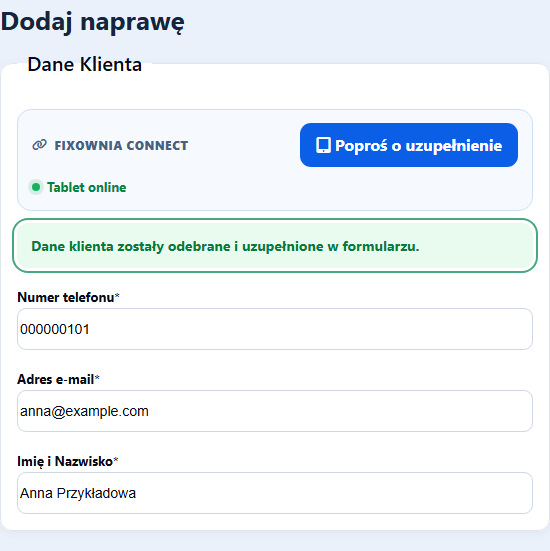
Otwórz Dodaj naprawę. W sekcji Dane Klienta sprawdź, czy widzisz Tablet online, i kliknij Poproś o uzupełnienie. Na tablecie pojawi się formularz Uzupełnij swoje dane. Klient wpisuje imię i nazwisko, telefon oraz adres e-mail, jeśli chce go podać. Gdy włączysz akceptację regulaminu, przeczyta go i zaznaczy pole przed wysłaniem danych.
Po kliknięciu Akceptuję i przekazuję dane pracownik zobaczy informację, że dane zostały odebrane, a pola kontaktowe w formularzu przyjęcia się wypełnią. Może wtedy potwierdzić z klientem numer, dodać opis usterki, zaznaczyć stan i akcesoria oraz zapisać naprawę.
Klient sam kontroluje pisownię nazwiska, telefonu i adresu e-mail. Pracownik w tym czasie może obejrzeć sprzęt i skupić rozmowę na zgłoszonej usterce. Szczegóły formularza znajdziesz w poradniku przyjęcia sprzętu.
3. Pokaż klientowi zdjęcia i wyniki diagnozy
W planach PRO i PRO DUO+ w ustawieniach Connect możesz zaznaczyć Włącz możliwość wysyłania treści. W panelu otwórz Pokaż zdjęcia na tablecie, dodaj materiały i uruchom prezentację. Klient obejrzy je na połączonym urządzeniu i może przełączać ujęcia. Po omówieniu zakończ prezentację w panelu.
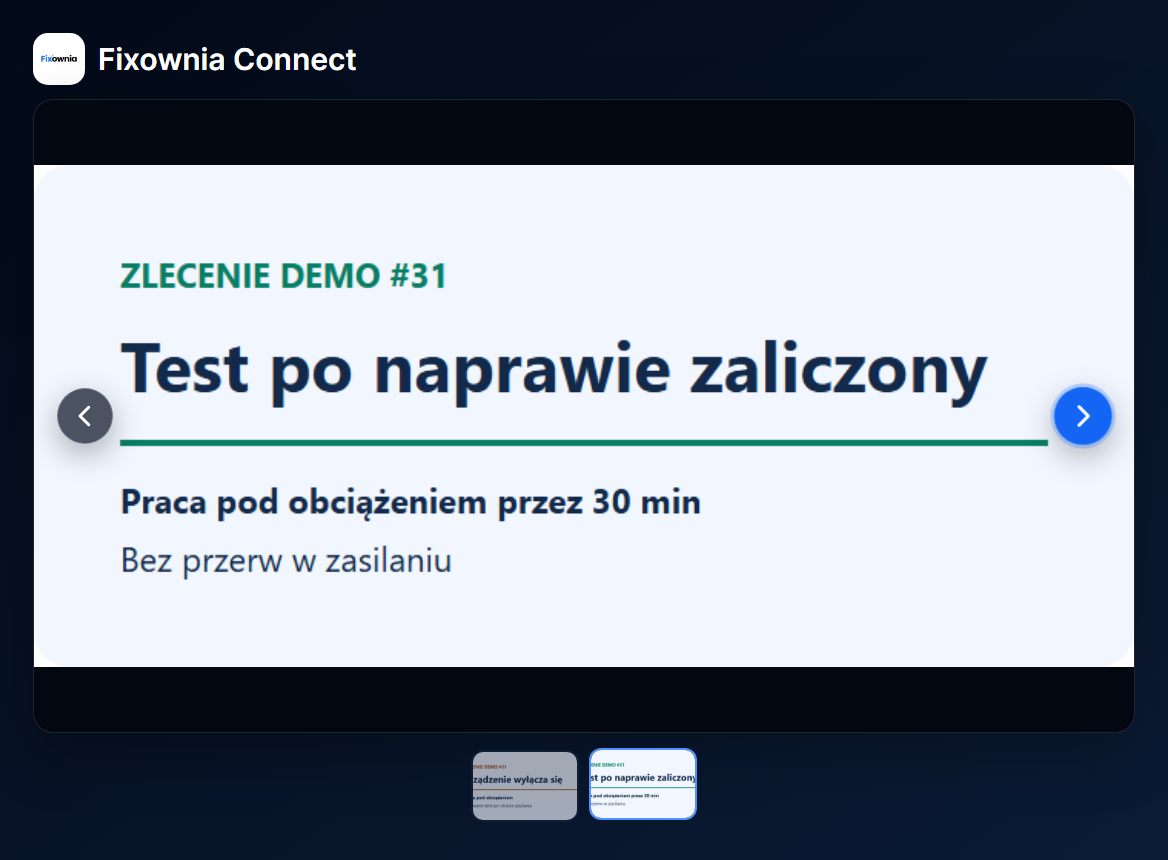
Na przykład pokaż zdjęcie zużytej części, a następnie wynik testu po naprawie. Klient widzi, co stwierdził serwis i co zmieniło się po wykonaniu pracy. Gdy stanowisko czeka na klienta, możesz wyświetlić na nim osobny pokaz własnych grafik, np. instrukcję przygotowania sprzętu do przyjęcia.
4. Odbierz podpis klienta na tablecie
Otwórz kartę zlecenia gotowego do wydania i kliknij Protokół odbioru. Wybierz metodę Fixownia Connect. Na tablecie klient zobaczy dane zlecenia, treść dokumentu i pole podpisu. Po przeczytaniu protokołu podpisuje go palcem lub rysikiem i klika Zatwierdź podpis.
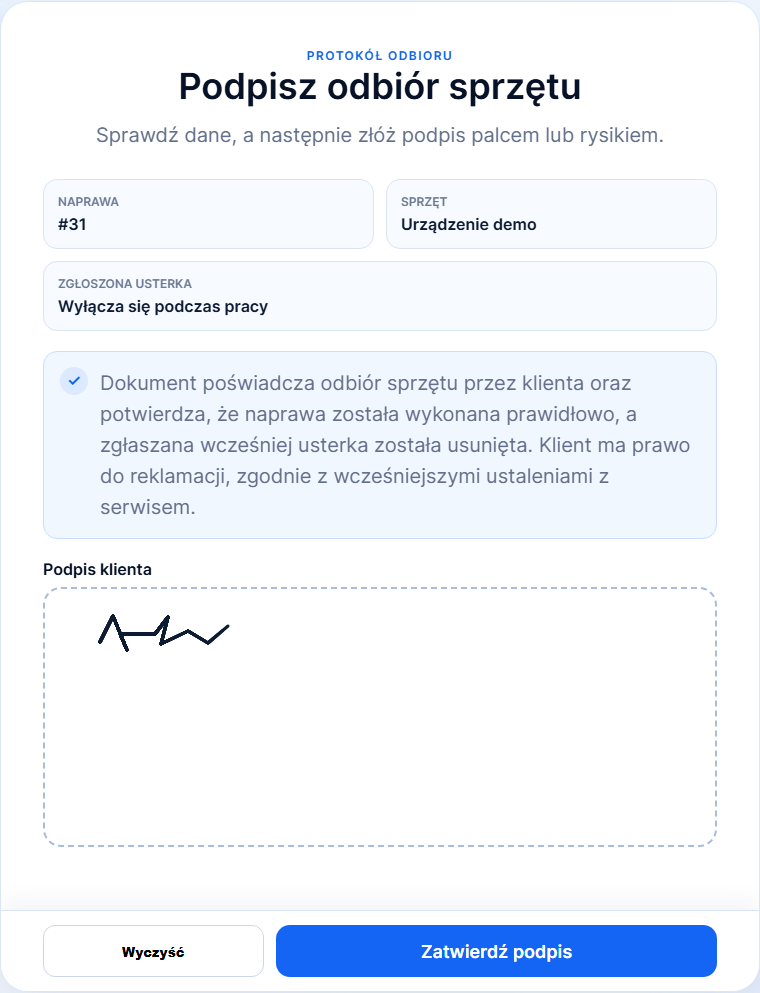
W panelu przy tym zleceniu pojawi się potwierdzenie Podpis został złożony na tablecie i zapisany. Zanim wydasz sprzęt, sprawdź komunikat w protokole. Podpis trafia do dokumentu zlecenia, więc przy późniejszym pytaniu o odbiór masz potwierdzenie w karcie naprawy.
Gdy tablet pokazuje status Offline
Otwórz ponownie adres stanowiska na tablecie i sprawdź połączenie z internetem. Jeśli tablet prosi o PIN, odblokuj stanowisko i zaczekaj, aż w panelu pojawi się Online. Jeśli Connect działa wyłącznie w godzinach pracy, sprawdź też harmonogram serwisu. Gdy prośba o dane lub podpis wygaśnie, wyślij ją ponownie z właściwego formularza.
Zobacz także jak zarządzać naprawą od diagnozy do odbioru.