Jak obsłużyć reklamację naprawy w Fixowni
Przyjmij reklamację na karcie naprawy w Fixowni, zapisz etap i rozstrzygnięcie oraz sprawdź historię. Zobacz cały przebieg na danych demo.
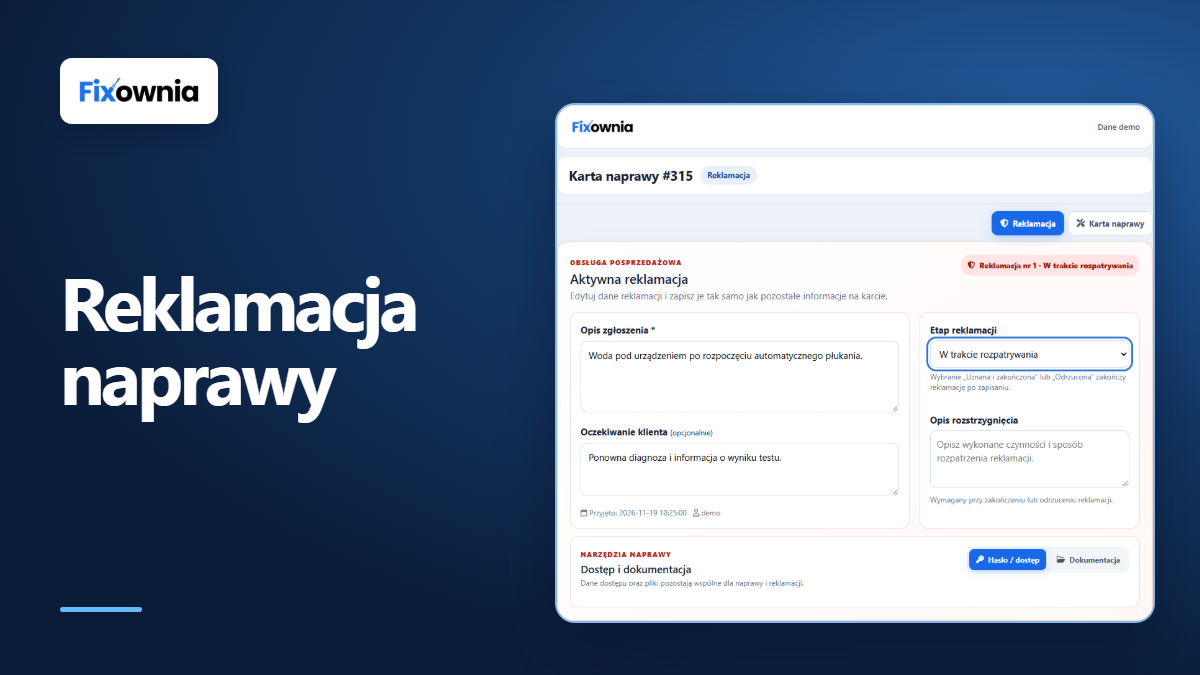
Reklamacja naprawy w Fixowni zaczyna się na karcie o statusie Sprzęt odebrany. Kliknij Przyjmij reklamację, zapisz opis zgłoszenia i wybierz etap. Numer naprawy, wcześniejsze dokumenty i historia pozostają na tej samej karcie.
W przykładzie klient wraca z ekspresem po naprawie nr 315. Po uruchomieniu płukania pod urządzeniem pojawia się woda. Klient prosi o ponowną diagnozę i informację o wyniku testu.
Otwórz kartę odebranego sprzętu
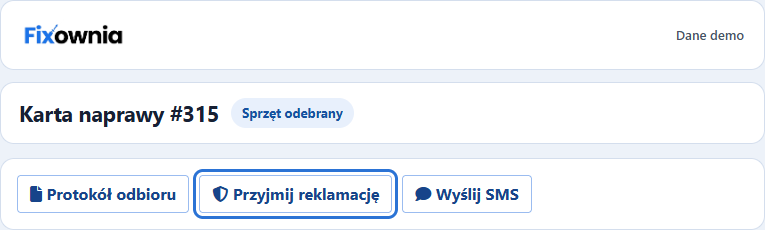
W Zarządzaj naprawami znajdź wcześniejszą naprawę i otwórz jej kartę. W działaniach karty wybierz Przyjmij reklamację. Przycisk jest dostępny, gdy sprzęt ma status Sprzęt odebrany, na karcie nie ma aktywnej reklamacji i masz uprawnienie do wysyłania wiadomości.
Zapisz objaw i oczekiwanie klienta
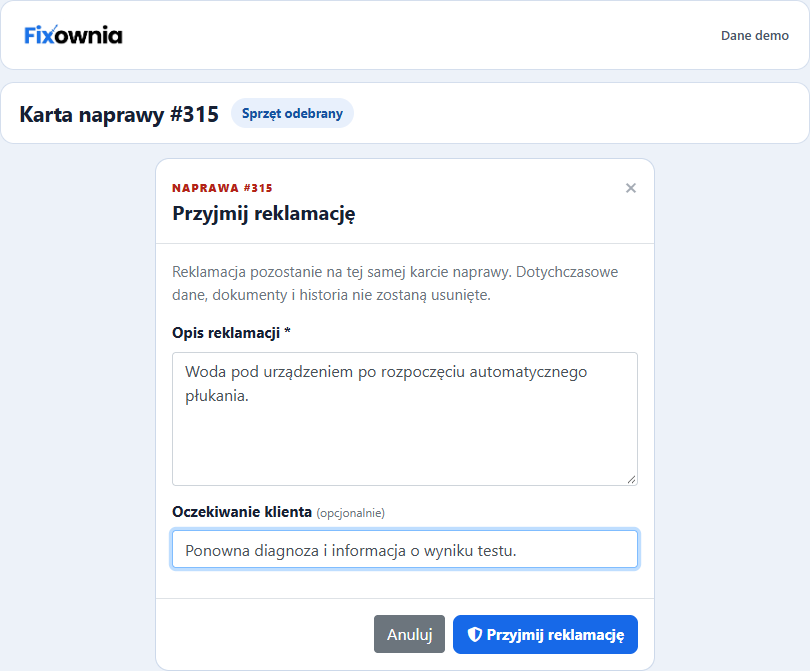
W polu Opis reklamacji wpisz, kiedy problem się pojawia i co klient zauważył. Dla ekspresu zapisz „Woda pod urządzeniem po rozpoczęciu automatycznego płukania”. W opcjonalnym polu Oczekiwanie klienta możesz wpisać „Ponowna diagnoza i informacja o wyniku testu”. Kliknij Przyjmij reklamację w oknie formularza.
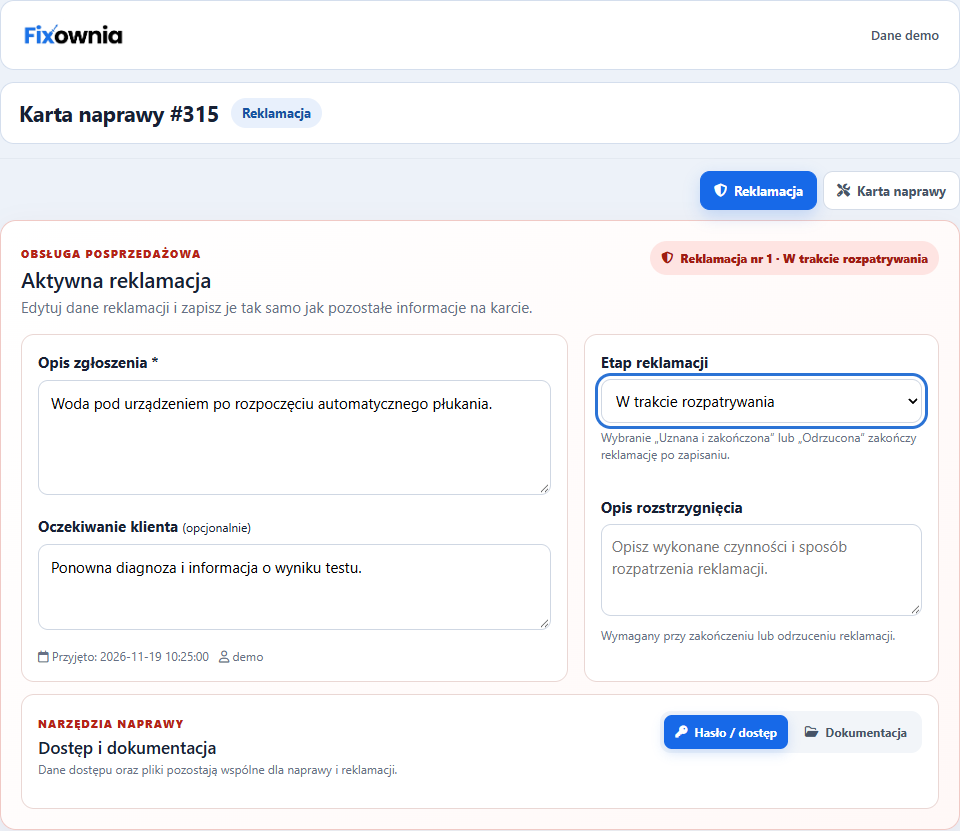
Karta otrzyma status Reklamacja. Możesz przełączać widoki Reklamacja i Karta naprawy, żeby wrócić do danych pierwotnego zlecenia. Zapisz zmiany w bieżącym widoku przed przejściem do drugiego.
Zapisuj etapy i wynik diagnozy
W polu Etap reklamacji wybierz stan, który odpowiada temu, co ma się teraz wydarzyć.
- Przyjęta – sprawa jest zapisana i czeka na podjęcie.
- W trakcie rozpatrywania – serwis sprawdza problem lub wykonuje uzgodnione czynności.
- Oczekuje na klienta – potrzebujesz dodatkowych informacji albo decyzji klienta.
- Oczekuje na odbiór – sprzęt jest gotowy do wydania po obsłudze reklamacji.
W sekcji Dostęp i dokumentacja możesz wrócić do plików z pierwotnej naprawy i dołączyć dokumentację ponownej diagnozy. W przykładzie technik zapisuje wynik próby płukania i dołącza zdjęcie miejsca, w którym pojawił się wyciek.
Zakończ sprawę i sprawdź historię
Po podjęciu decyzji wybierz Uznana i zakończona albo Odrzucona. Wpisz wymagany Opis rozstrzygnięcia. Przykładowo „Wymieniono uszczelkę. Trzy cykle płukania bez wycieku. Sprzęt wydano klientowi”. Kliknij Zapisz albo Zapisz i wyjdź.
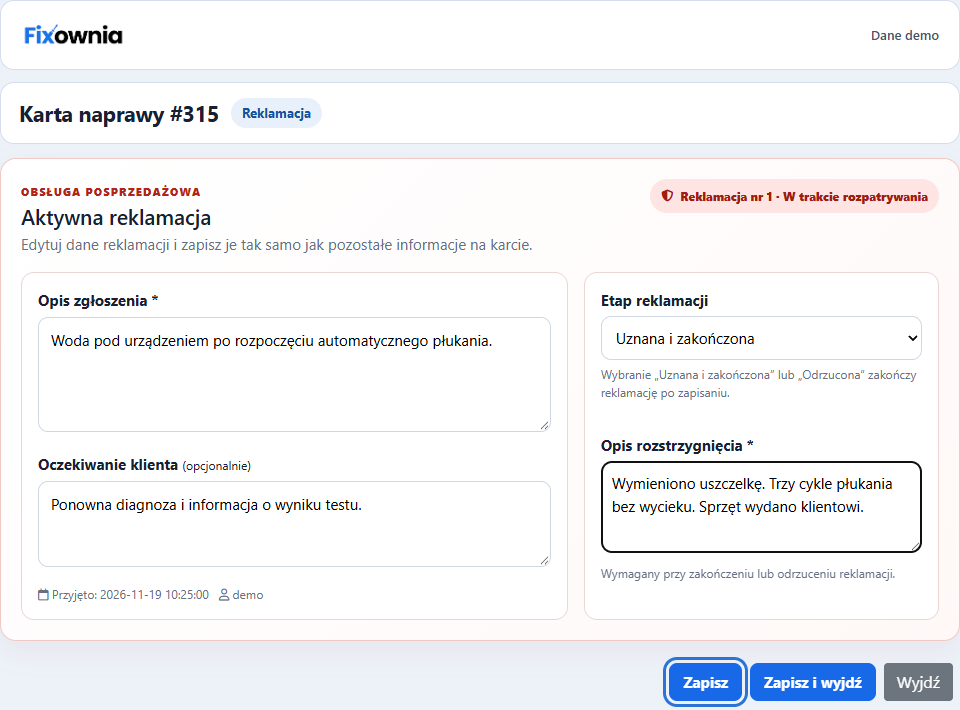
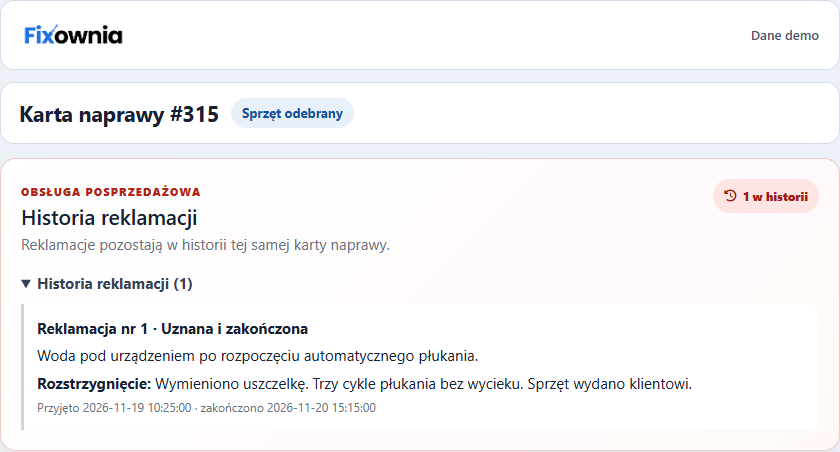
Naprawa wróci do statusu Sprzęt odebrany. W Historii reklamacji znajdziesz numer sprawy, jej wynik, opis rozstrzygnięcia oraz daty przyjęcia i zakończenia. Jeśli sprzęt wróci ponownie, możesz rozpocząć następną reklamację na tej samej karcie.
Jeśli potrzebujesz wysłać klientowi informację o wyniku lub odbiorze, użyj działań komunikacji na karcie naprawy. W powiadomieniu podaj, co się zmieniło i jaki jest następny krok.