Jak przygotować protokół odbioru sprzętu w Fixowni
Ustaw treść dokumentu, wygeneruj protokół z karty przykładowej naprawy i sprawdź dostępne sposoby uzyskania podpisu.
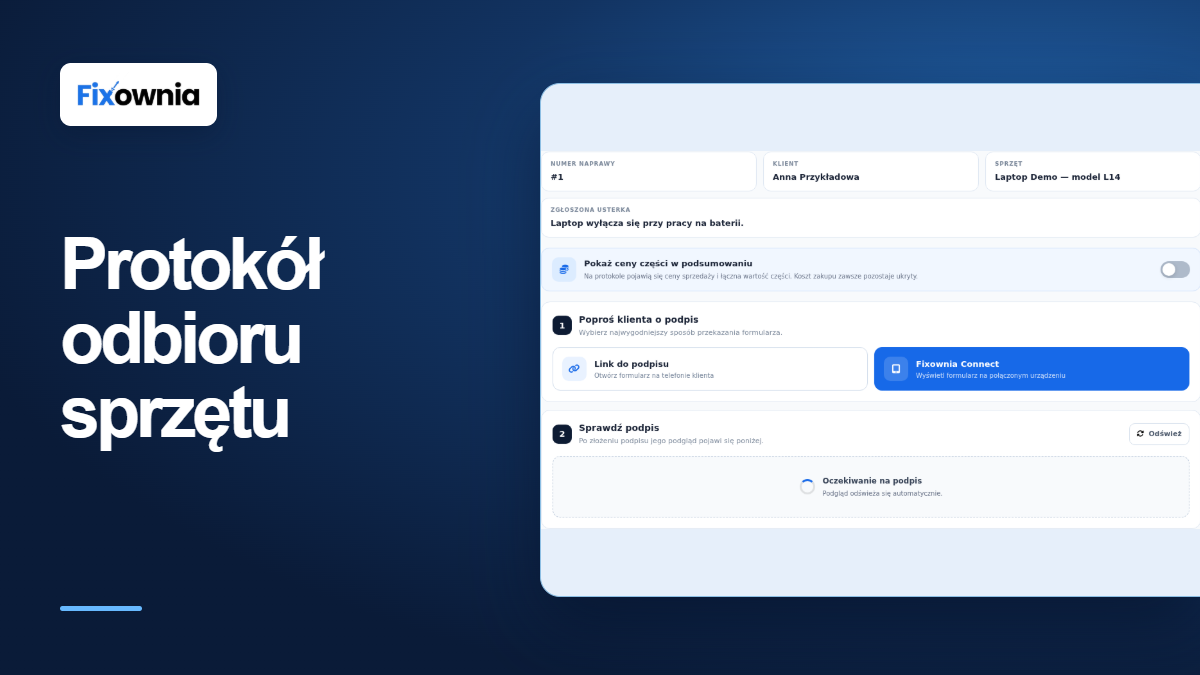
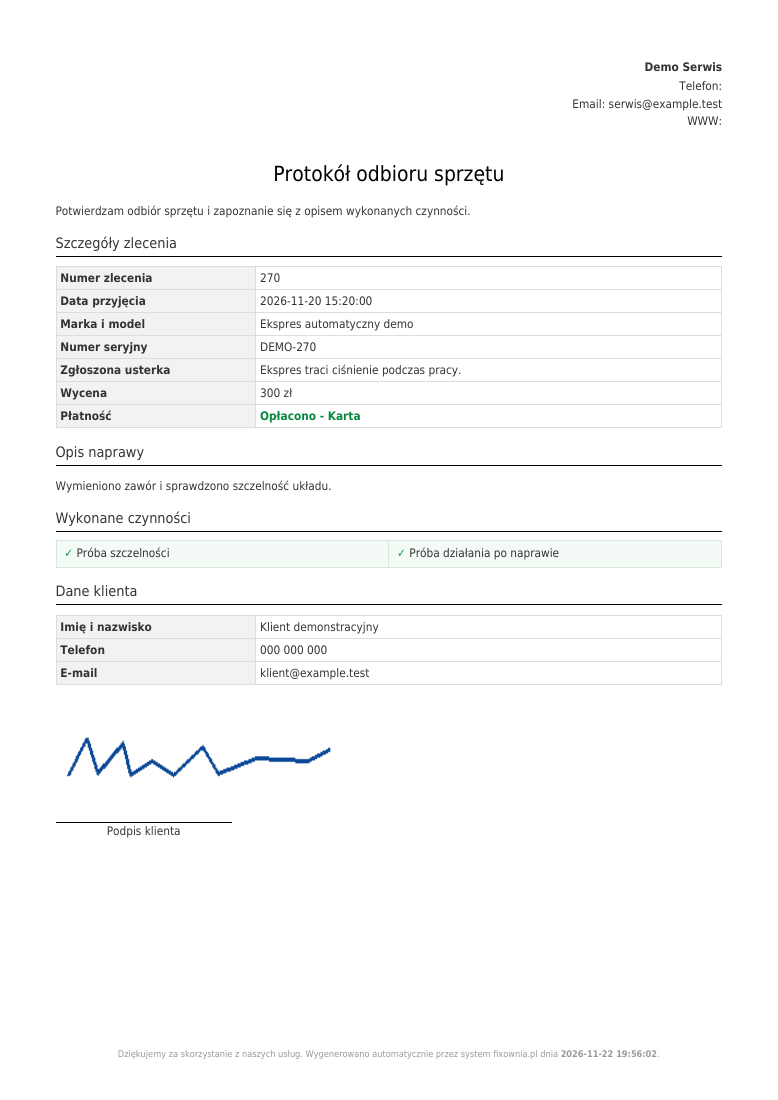
Protokół odbioru sprzętu w Fixowni przygotujesz z karty naprawy, gdy zlecenie ma status Oczekuje na odbiór. Najpierw sprawdź treść, którą serwis umieszcza na dokumencie. Następnie wybierz sposób zebrania podpisu, sprawdź jego podgląd i zapisz PDF w dokumentach naprawy.
Ustaw treść protokołu
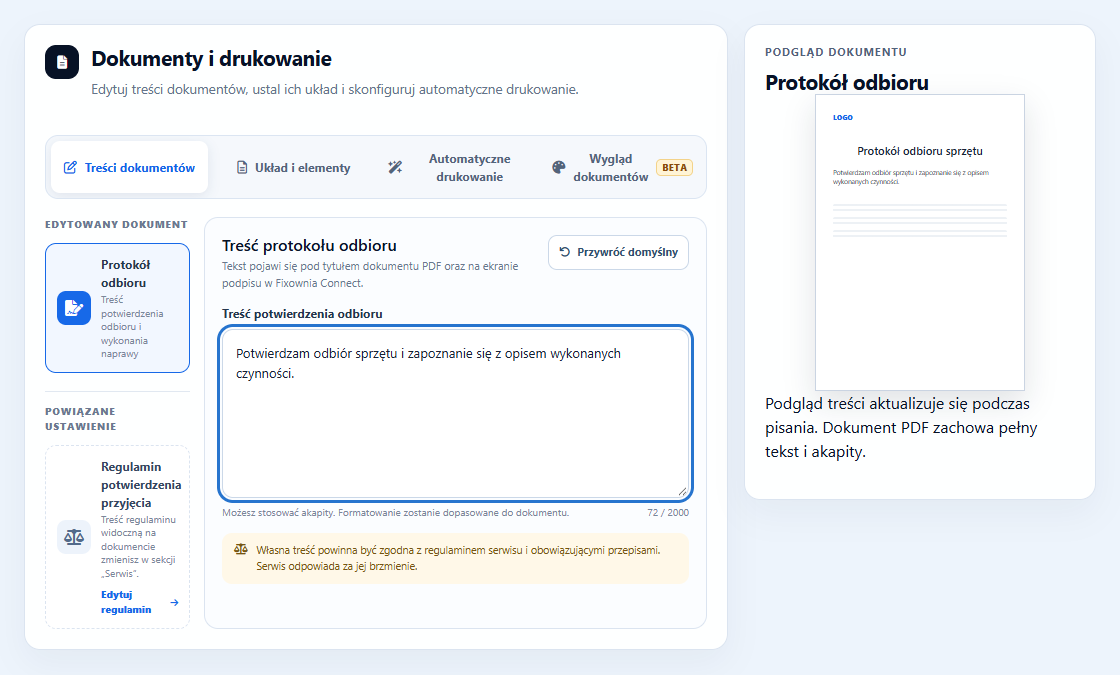
Przejdź do Ustawienia → Dokumenty i drukowanie → Treści dokumentów. Po lewej stronie zobaczysz dokument Protokół odbioru. W polu Treść potwierdzenia odbioru wpisz tekst, którego serwis chce używać przy wydawaniu sprzętu. Obok edytora jest podgląd. Po zapisaniu treść będzie używana w dokumencie PDF i na ekranie podpisu Fixownia Connect.
Otwórz protokół z karty naprawy
- Otwórz właściwe zlecenie. Ustaw Oczekuje na odbiór i zapisz zmianę.
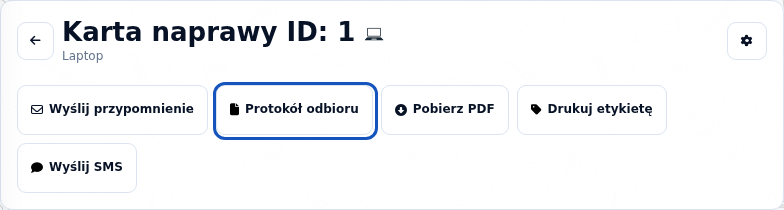
- Kliknij Protokół odbioru u góry karty.
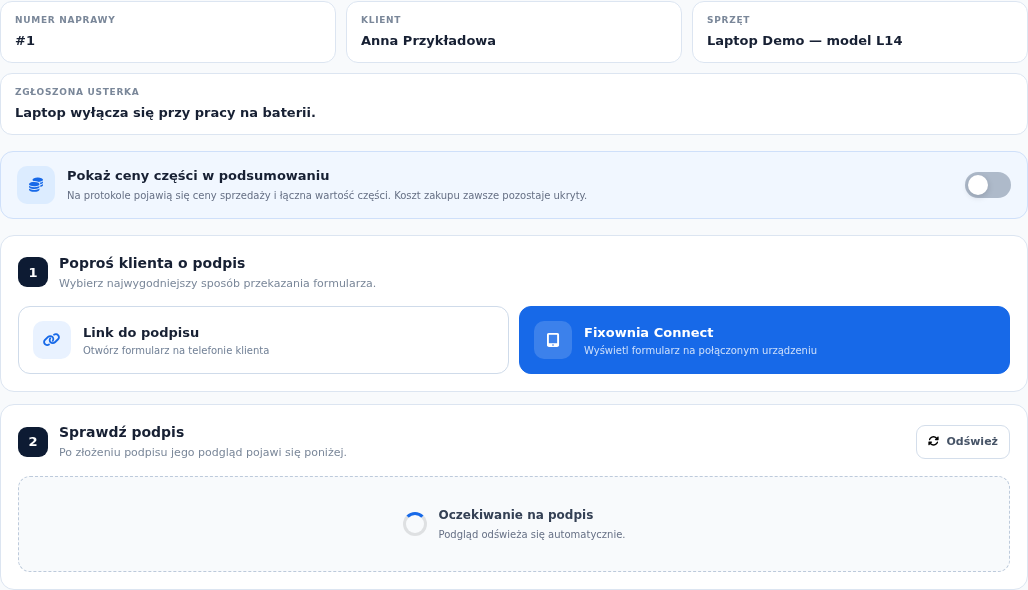
- Porównaj numer naprawy, urządzenie i zgłoszoną usterkę z tym, co wydajesz. Przed zapisem sprawdź także opis wykonanych prac i stan rozliczenia w karcie.
- Jeżeli chcesz, żeby na dokumencie była widoczna cena sprzedaży części, użyj Pokaż ceny części w podsumowaniu.
Wybierz sposób zebrania podpisu
- Link do podpisu. Otwórz udostępniony formularz na urządzeniu klienta. Klient może sprawdzić treść i złożyć podpis na ekranie.
- Fixownia Connect. Wyświetl podpis na połączonym tablecie przy ladzie. Pracownik może w tym czasie zostać w karcie naprawy.
Sprawdź wynik w sekcji Sprawdź podpis. W razie potrzeby użyj Odśwież, zanim zapiszesz dokument.
Zapisz PDF i sprawdź dokument w zleceniu
Kliknij Zapisz protokół PDF. W dokumentach naprawy otwórz zapisany protokół i sprawdź treść, numer zlecenia oraz podpis. Z menu dokumentu możesz pobrać plik albo wysłać go klientowi e-mailem. W karcie osobno odnotuj płatność i faktyczne wydanie sprzętu.