Jak ustawić szablony SMS w Fixowni
Sprawdź Centrum SMS, przygotuj wiadomość o odbiorze, zobacz podgląd i użyj szablonu w przykładowej naprawie.
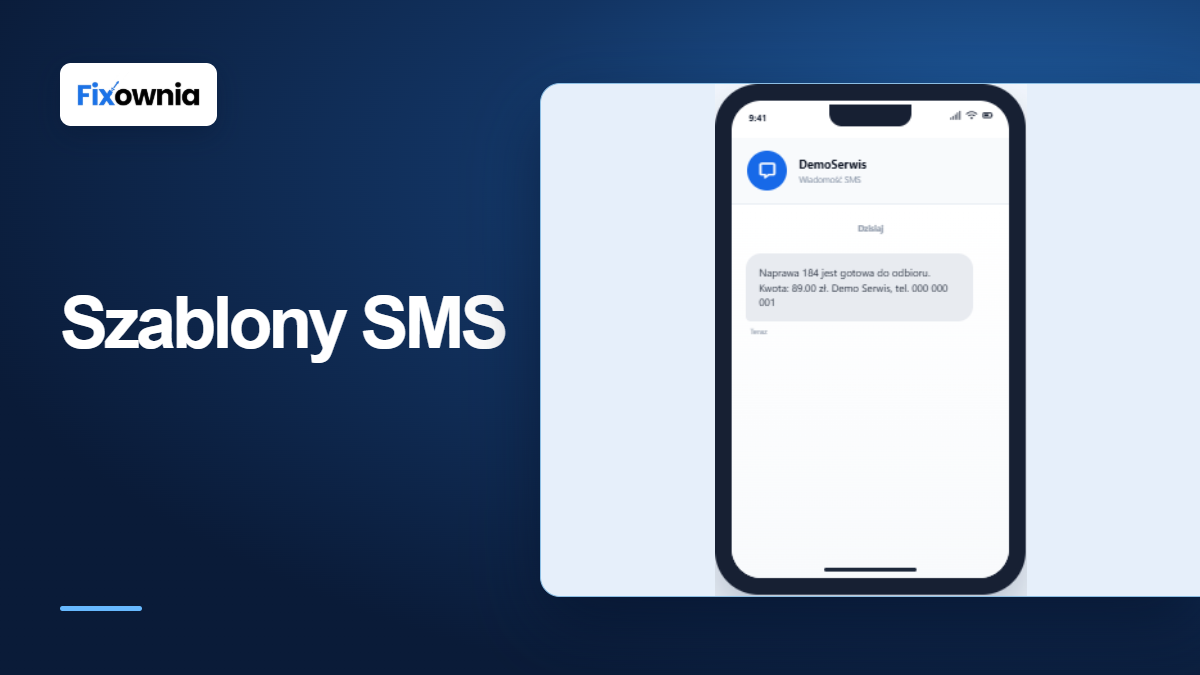
Aby ustawić szablony SMS w Fixowni, otwórz Ustawienia → Centrum SMS → Edytuj szablony wiadomości. Zmień treść dla wybranego etapu i zapisz szablony. Na karcie naprawy otwórz Wyślij SMS, aby użyć zapisanej wiadomości i obejrzeć jej podgląd przed wysyłką.
Sprawdź, czy nadawca jest gotowy do wysyłki
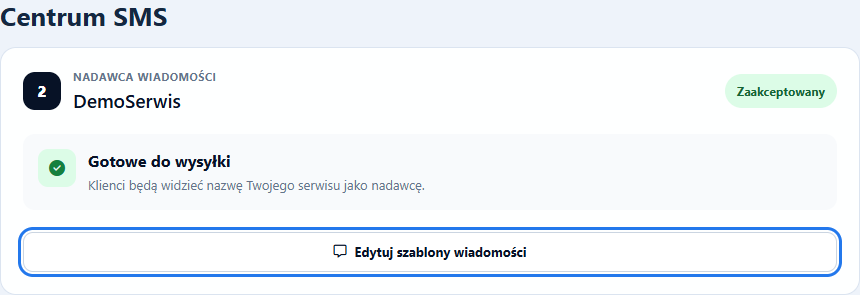
W Centrum SMS sprawdź wynik weryfikacji nadawcy i dostępny pakiet wiadomości. Dla zaakceptowanego nadawcy w sekcji Nadawca wiadomości pojawia się przycisk Edytuj szablony wiadomości. Gdy konto wymaga weryfikacji, Centrum SMS pokazuje, jaki krok wykonać.
Przygotuj szablon o gotowości do odbioru
- Otwórz edytor i wybierz zakładkę Odbiór. Osobne zakładki obsługują też przyjęcie, wycenę, oczekiwanie na części, naprawę, problem i prośbę o ocenę.
- Zapisz, co klient ma wiedzieć po przeczytaniu wiadomości. Przy odbiorze wystarczy informacja, że sprzęt jest gotowy, numer naprawy i sposób kontaktu.
- Wstaw dane, które Fixownia ma uzupełnić z naprawy lub ustawień serwisu. Kliknij np. #ID, #NAZWA_SPRZĘTU albo #NUMER_TELEFONU. Jeżeli podajesz cenę, użyj #WYCENA i sprawdź, czy kwota w naprawie jest aktualna.
- Kliknij Zapisz szablony. Możesz też wrócić do tekstu fabrycznego przyciskiem Przywróć domyślną, a następnie zapisać zmianę.
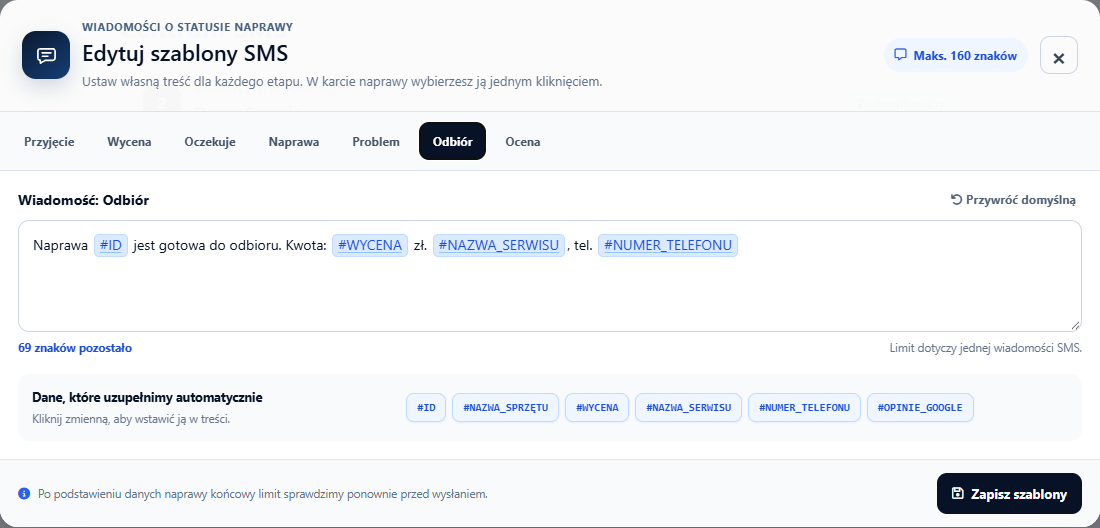
Przykładowy szablon: „Naprawa #ID jest gotowa do odbioru. Kwota: #WYCENA zł. #NAZWA_SERWISU, tel. #NUMER_TELEFONU”. Edytor ogranicza treść do 160 znaków. Sprawdź długość ponownie na konkretnej naprawie, bo po wstawieniu danych nazwa urządzenia lub serwisu może wydłużyć wiadomość.
Sprawdź wiadomość przed wysłaniem
Otwórz kartę naprawy i kliknij Wyślij SMS. Dla rozpoznanego statusu Fixownia proponuje pasujący tekst. Możesz wybrać inną gotową wiadomość albo poprawić tekst tylko dla tego zlecenia. Sprawdź numer odbiorcy, informacje podstawione w treści oraz widok telefonu. Dopiero wtedy wyślij wiadomość przyciskiem Wyślij SMS w oknie.
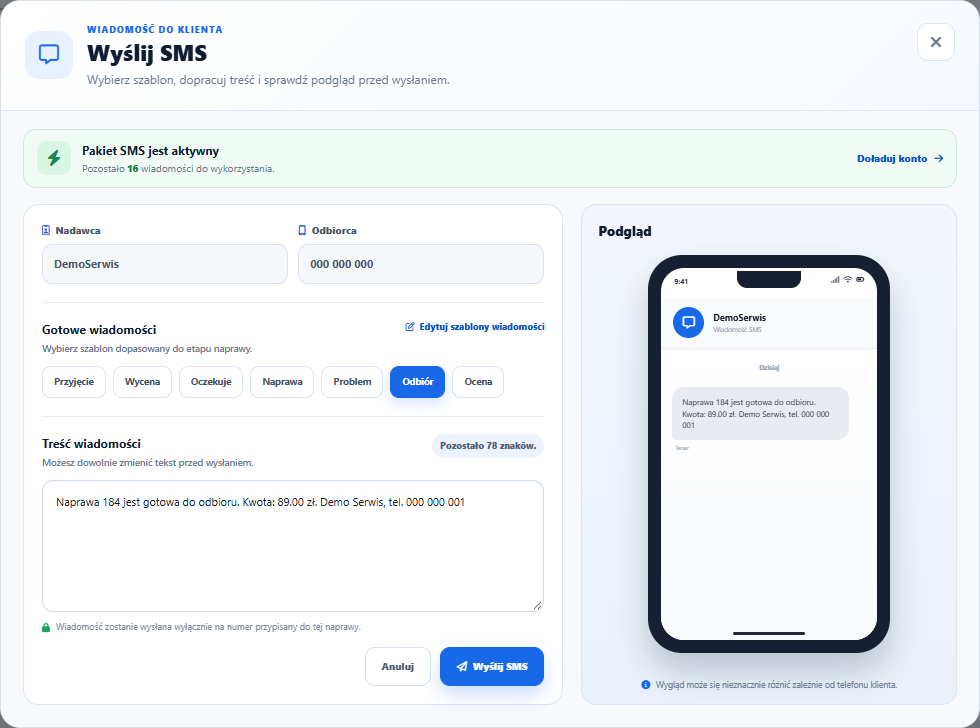
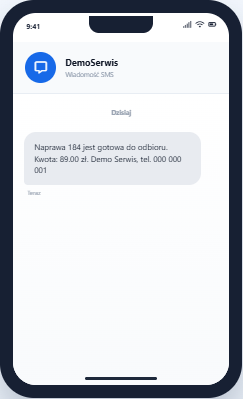
W przykładzie demo podgląd pokazuje naprawę 184 i kwotę 89 zł. Zapisanie szablonu przygotowuje treść do późniejszego użycia. Wysłanie to osobne działanie na karcie naprawy.