Jak wysłać wycenę naprawy do akceptacji online
Zapisz diagnozę i koszt, wyślij wycenę z Fixowni, a następnie sprawdź, jak wygląda decyzja klienta po obu stronach.
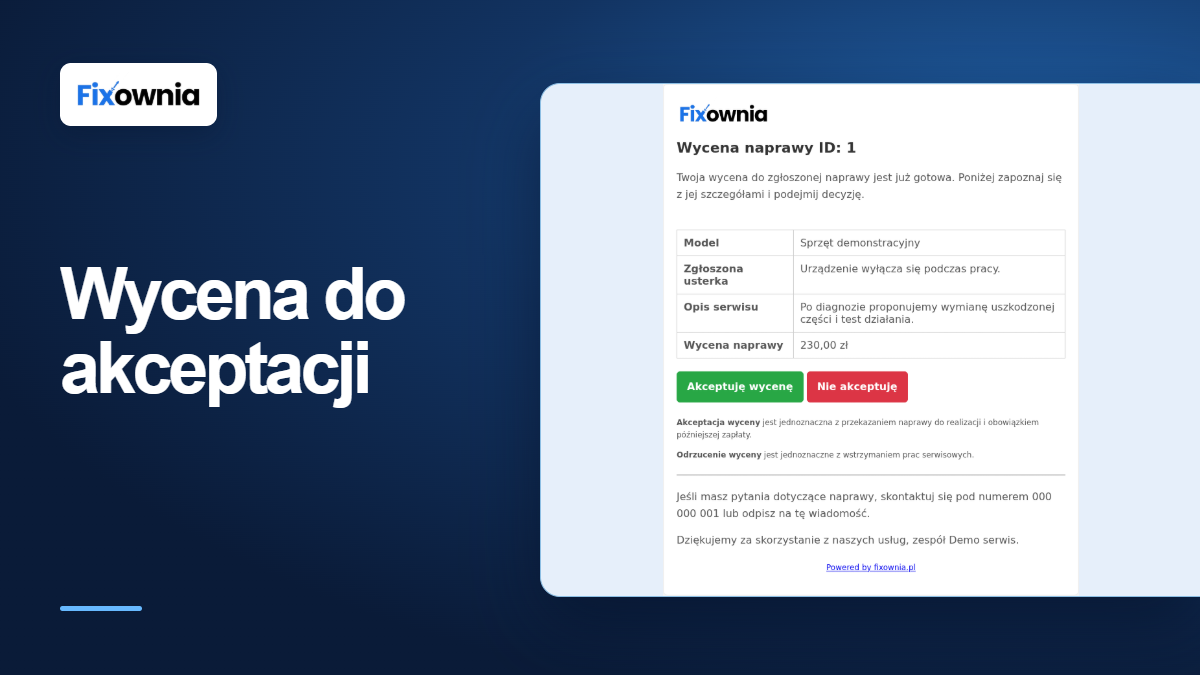
Aby wysłać wycenę naprawy do akceptacji online, zapisz zakres prac oraz kwotę w karcie naprawy, ustaw Wycena do akceptacji, a potem wyślij wiadomość do klienta. Klient odpowiada przyciskiem w e-mailu, a serwis sprawdza decyzję w tej samej karcie.
Przygotuj wycenę w karcie naprawy
- Otwórz naprawę i sprawdź adres e-mail zapisany dla tego zlecenia.
- Uzupełnij Opis naprawy. Wpisz, co wykazała diagnoza i jakie czynności obejmuje proponowana cena. Zwięzły zakres pomaga klientowi zdecydować bez dopytywania o szczegóły.
- Sprawdź końcową kwotę dla klienta. Jeżeli korzystasz z części magazynowych, robocizny ręcznej albo checklisty, przejrzyj składniki ceny przed wysyłką.
- Wybierz status Wycena do akceptacji i zapisz zmiany.
Wyślij wiadomość z karty zlecenia
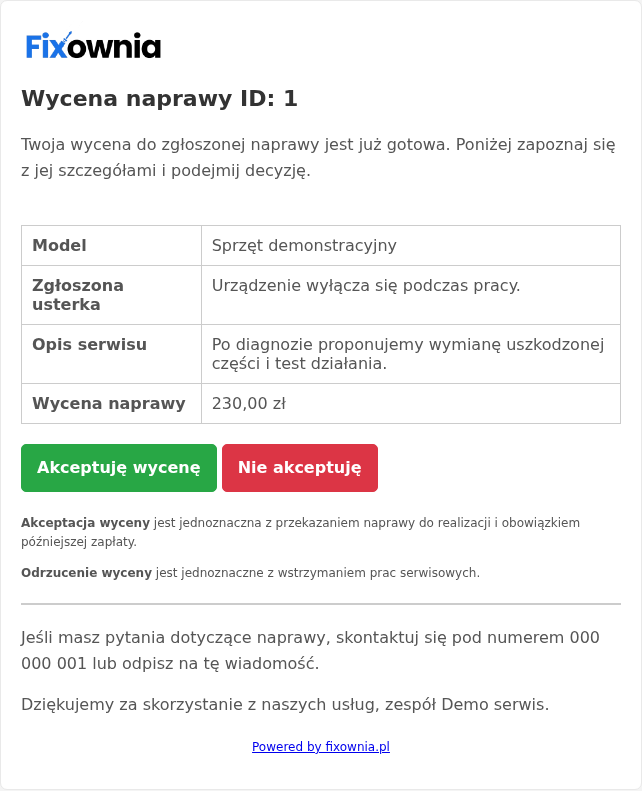
Na górze otwartej naprawy kliknij Wyślij wycenę do akceptacji i potwierdź wysłanie. Po wysłaniu karta pokazuje oczekiwanie na odpowiedź. Gdy trzeba ponowić kontakt, w tym samym miejscu znajdziesz Wyślij wycenę ponownie.
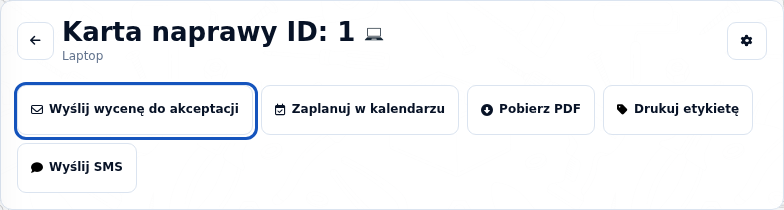
Co widzi klient w e-mailu?
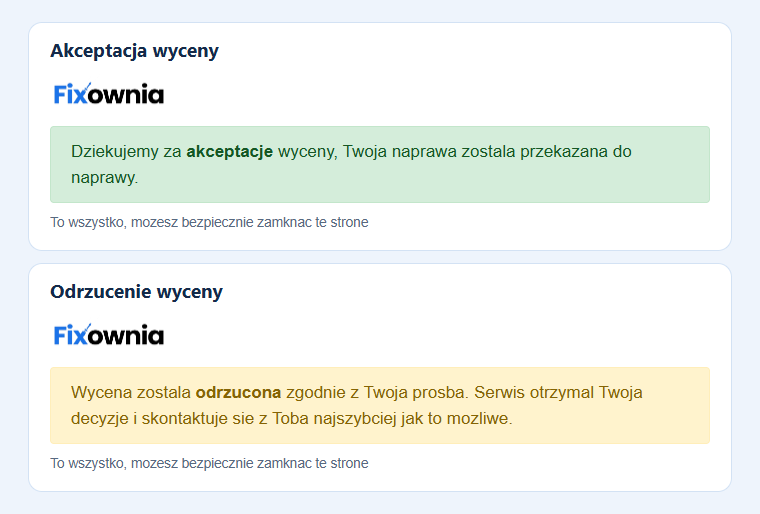
W wiadomości klient widzi urządzenie, zgłoszoną usterkę, opis prac i kwotę. Mogą się tam też pojawić dokumenty udostępnione klientowi. Przycisk Akceptuję wycenę zapisuje zgodę, a Nie akceptuję zapisuje odmowę. Po kliknięciu klient widzi stronę z wynikiem. W tym przykładzie demo kwota wynosi 230 zł.
Sprawdź, czy klient podjął decyzję
Otwórz kartę naprawy i przejdź do sekcji z wyceną. Komunikat informuje, czy klient zaakceptował wycenę, odrzucił ją lub jeszcze nie odpowiedział. Informacja o decyzji pojawia się również w powiadomieniach i w historii zlecenia.
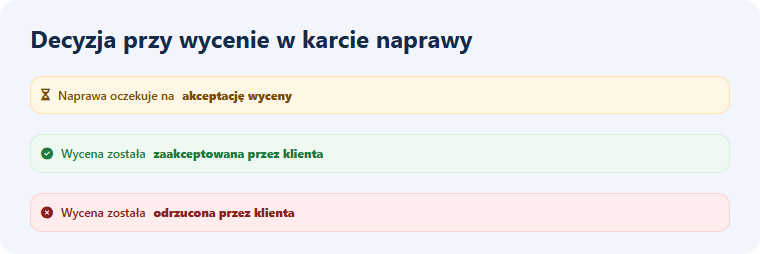
- Po akceptacji sprawdź, czy możesz rozpocząć pracę. Jeśli czekasz na część, ustaw status odpowiadający sytuacji.
- Po odmowie ustal z klientem dalszy krok, na przykład odbiór urządzenia po diagnozie albo przygotowanie innego zakresu prac.
- Gdy klient potwierdzi telefonicznie użyj Akceptacja telefoniczna, jeżeli wycena oczekuje na odpowiedź. Zapisz w notatce, kiedy i jaki zakres klient potwierdził.
Stan wyceny opisuje decyzję klienta. Status naprawy pokazuje etap pracy zespołu. Po otrzymaniu odpowiedzi sprawdź oba, zanim przekażesz naprawę kolejnej osobie.