Jak planować przeglądy i usługi cykliczne w Fixowni
Skonfiguruj plan przeglądów, ustaw częstotliwość i przypomnienie oraz sprawdź, jak obsłużyć następny termin dla klienta.
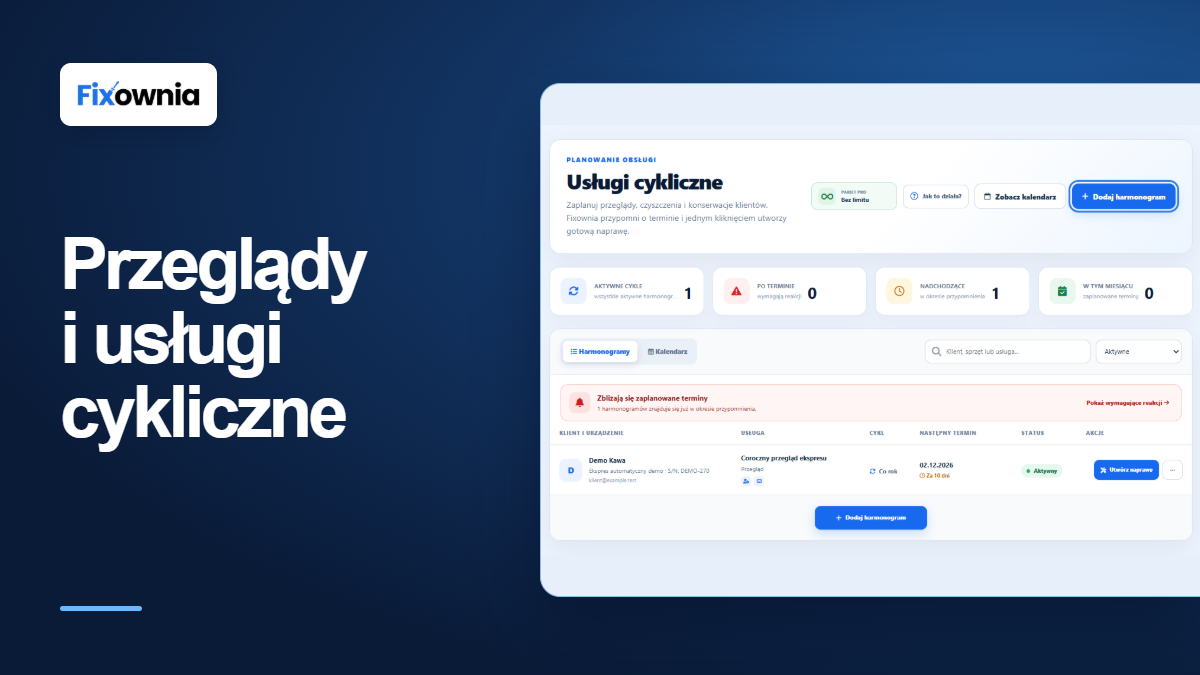
Usługi cykliczne w Fixowni pomagają zaplanować kolejne przeglądy, konserwacje i czyszczenia sprzętu. Ustawiasz cykl dla klienta i konkretnego urządzenia. Gdy termin się zbliża, możesz dostać przypomnienie, wysłać klientowi wiadomość i utworzyć zlecenie z danych zapisanych w harmonogramie.
Dodaj harmonogram dla klienta i urządzenia
Otwórz Usługi cykliczne w menu serwisu i kliknij Dodaj harmonogram. W pierwszym kroku wpisz nazwę, firmę, telefon albo e-mail i wybierz klienta z podpowiedzi. Jeśli klienta jeszcze nie ma, dodaj go w bazie klientów.
W kroku Usługa i sprzęt wybierz na przykład Przegląd i podaj nazwę harmonogramu, rodzaj sprzętu oraz markę i model. Wpisz numer seryjny, jeśli klient ma więcej niż jedno podobne urządzenie. Możesz dodać zakres prac i szacowaną cenę.
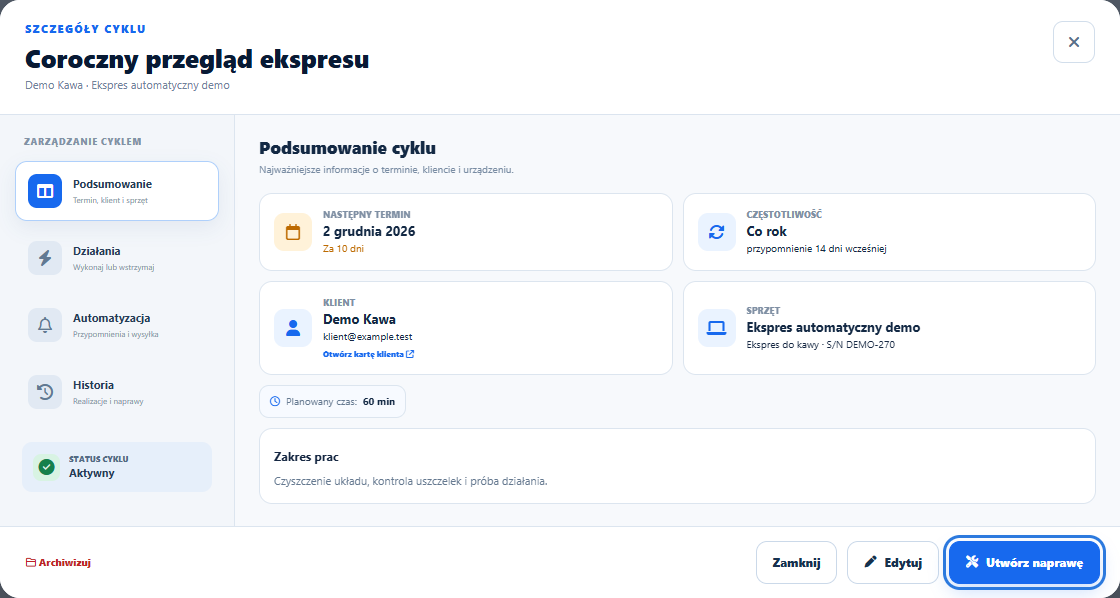
Przykład. Firma Demo Kawa ma ekspres, który przeglądasz raz w roku. Nazwij cykl „Coroczny przegląd ekspresu” i wpisz w zakresie prac czyszczenie układu, kontrolę uszczelek i próbę działania.
Ustaw częstotliwość i dwa terminy przypomnienia
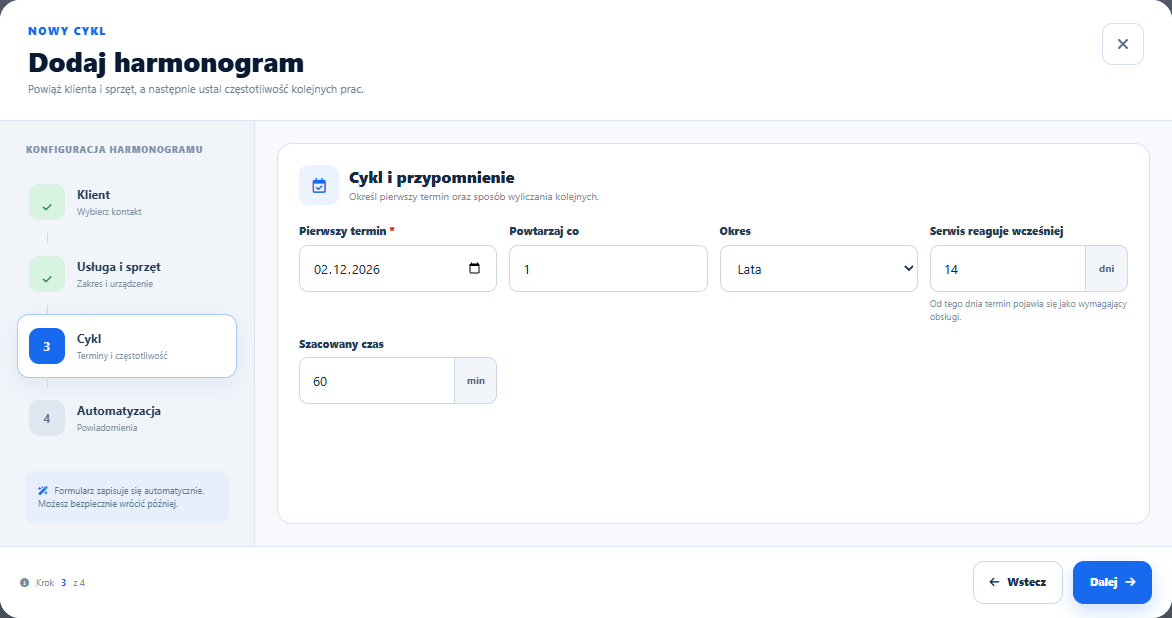
W kroku Cykl i przypomnienie ustaw pierwszy termin i następną częstotliwość. Dla corocznego przeglądu wybierz Powtarzaj co 1 i Okres Lata. W polu Serwis reaguje wcześniej wpisz 14 dni. Na liście Do obsługi zobaczysz termin odpowiednio wcześniej i będziesz mógł przygotować zlecenie.
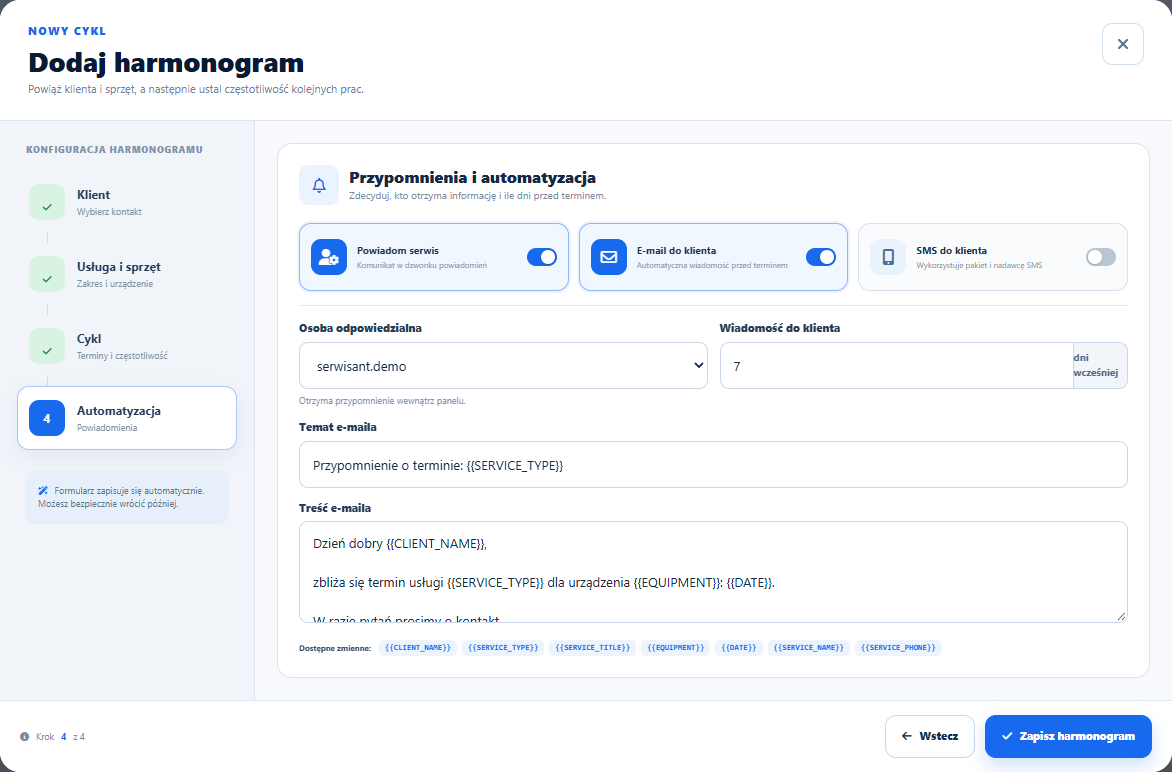
W kroku Przypomnienia i automatyzacja wybierz odbiorców i kanały. Na przykład serwisant otrzyma powiadomienie w panelu, a klient e-mail 7 dni przed przeglądem. Wskaż Osobę odpowiedzialną lub zostaw Wszyscy serwisanci. Treść e-maila lub SMS-a możesz dopasować, korzystając ze zmiennych pod formularzem. Komunikacja do klienta wymaga uprawnienia Wysyłanie wiadomości. SMS wymaga także aktywnego nadawcy i dostępnego pakietu w Centrum SMS. Na koniec kliknij Zapisz harmonogram.
Obsłuż termin i utwórz zlecenie
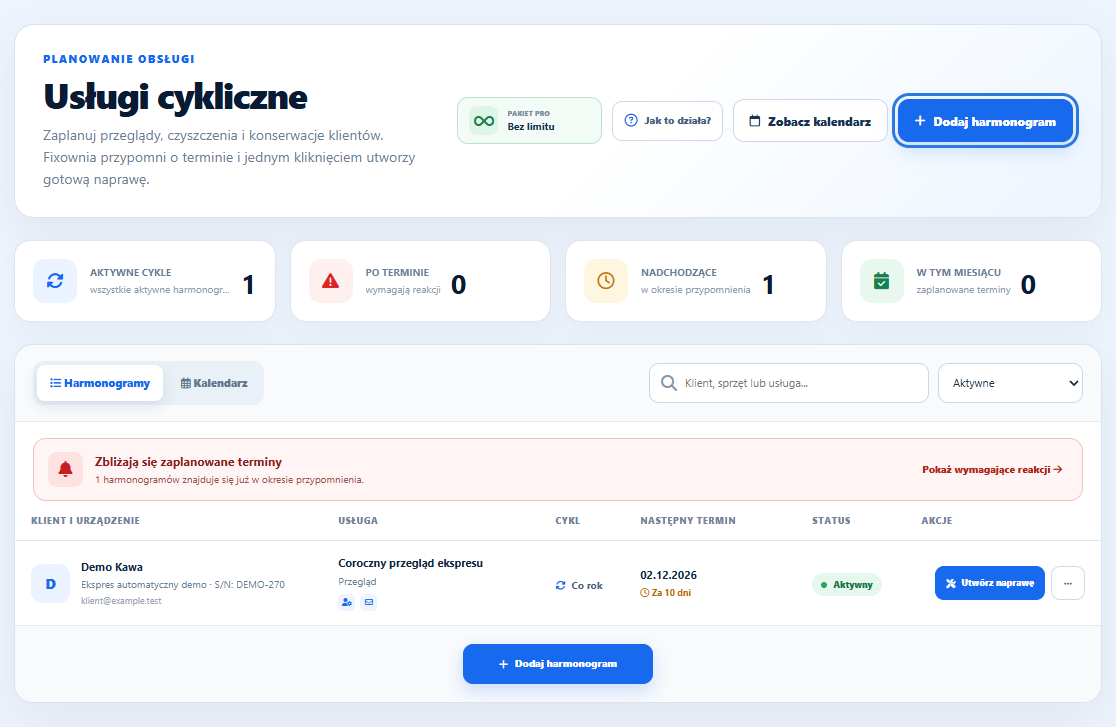
Otwórz Harmonogramy albo Kalendarz. Filtry Do obsługi i Po terminie pomagają znaleźć sprawy wymagające reakcji. Gdy termin jest już w okresie przypomnienia i cykl nie ma otwartej realizacji, kliknij Utwórz naprawę. Do nowej karty trafią między innymi dane klienta i urządzenia, zakres prac oraz szacowana cena, jeśli ją wpisano.
Zakończ przegląd lub przesuń cykl
Gdy sprzęt został wydany, oznacz powiązane zlecenie jako Sprzęt odebrany. W szczegółach harmonogramu możesz sprawdzić status naprawy, płatność i kolejny termin. Jeśli przy realizacji widzisz Uruchom kolejny termin, użyj tej akcji, aby domknąć powiązanie i zaplanować kolejną datę.
W sekcji Działania wybierz Oznacz jako wykonane, gdy usługa odbyła się bez tworzenia karty naprawy, albo Pomiń termin, gdy klient opuszcza dany cykl. Możesz też wstrzymać harmonogram i wznowić go później. W zakładce Historia sprawdzisz poprzednie realizacje, a w Automatyzacji historię przypomnień.