Jak udostępnić formularz zgłoszenia naprawy online
Skonfiguruj formularz klienta, otwórz go w widoku publicznym i odbierz testowe zgłoszenie w panelu Fixowni.
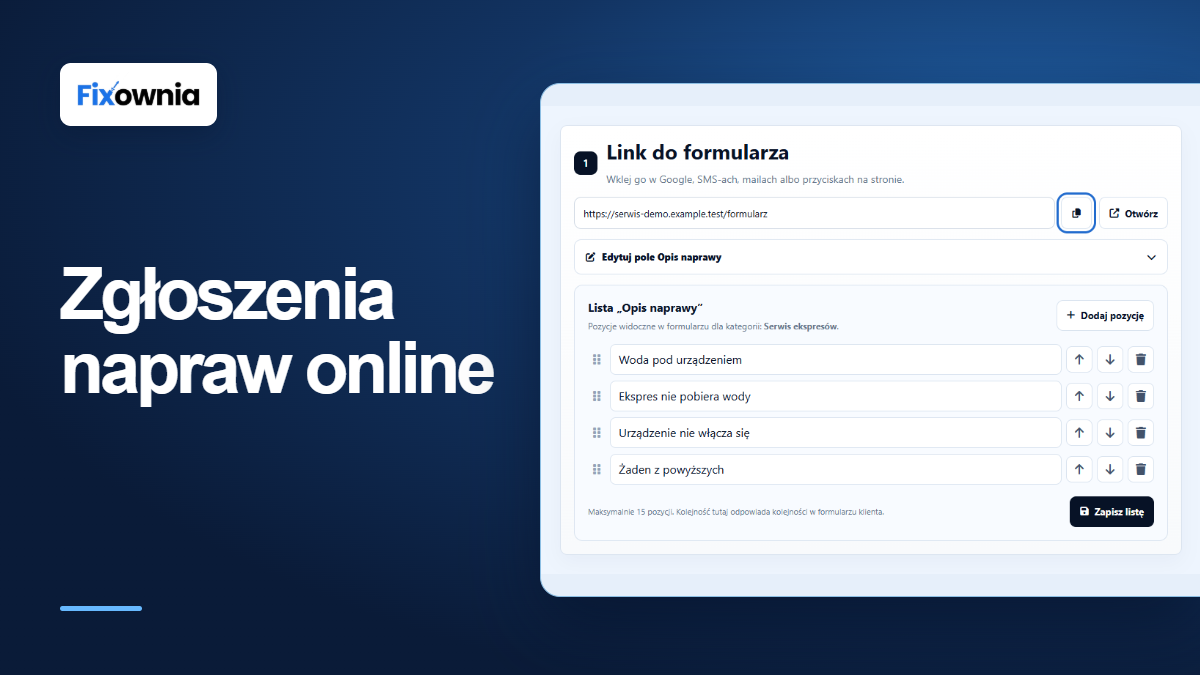
Aby udostępnić formularz zgłoszenia naprawy online, otwórz Pozyskiwanie klientów → Formularz i widget i skopiuj link. Klient wybiera sprzęt, opisuje problem, podaje sposób dostarczenia i dane kontaktowe. Wynik trafia do sekcji Zgłoszenia, gdzie możesz potwierdzić przyjęcie sprzętu na określoną godzinę lub utworzyć zlecenie, gdy urządzenie jest już w serwisie.
Sprawdź, co klient może zgłosić
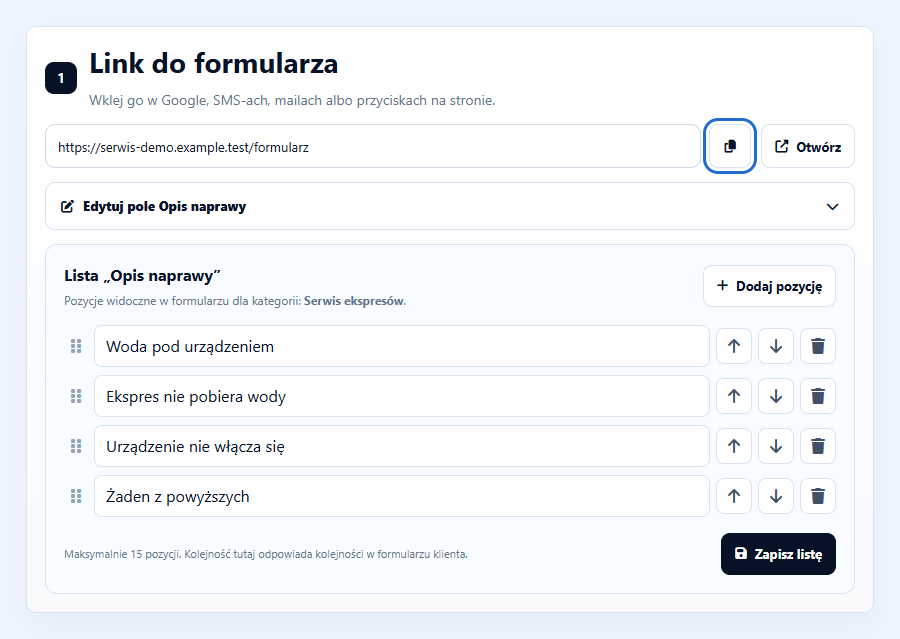
W ustawieniach Serwis sprawdź rodzaje obsługiwanych urządzeń i godziny otwarcia. Potem w Pozyskiwanie klientów → Formularz i widget rozwiń Edytuj pole Opis naprawy. Wpisz problemy, które klient umie rozpoznać, np. „Ekspres nie pobiera wody”, „Woda pod urządzeniem” albo „Urządzenie nie włącza się”. Możesz dodać do 15 pozycji i zmienić ich kolejność. Kliknij Zapisz listę.
Skopiuj link i otwórz formularz na telefonie
W sekcji Link do formularza użyj ikony kopiowania albo kliknij Otwórz, żeby zobaczyć publiczną stronę. Link możesz dodać do przycisku „Zgłoś naprawę” na własnej stronie lub podać w wiadomości. W tej samej zakładce możesz pobrać kod QR prowadzący do formularza albo skonfigurować widget do osadzenia na WWW.
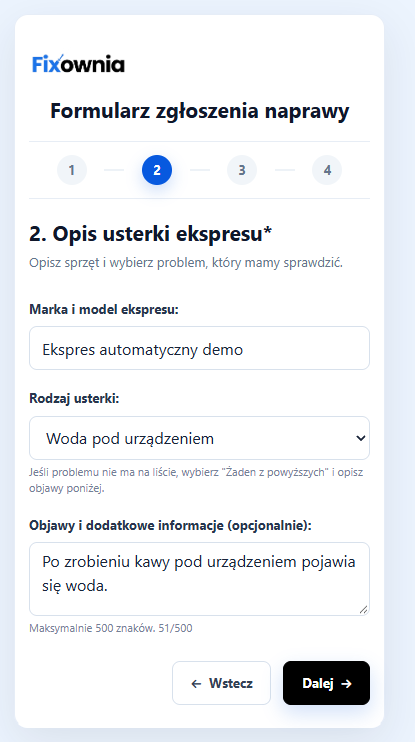
Sprawdź na telefonie cztery kroki: Wybierz sprzęt, Opis problemu, Dostarczenie i Dane kontaktowe. W opisie klient może wskazać model, wybrać rodzaj problemu i dopisać, kiedy występuje. Opcje dostarczenia zależą od ustawień serwisu.
Zrób próbę i sprawdź wynik w panelu
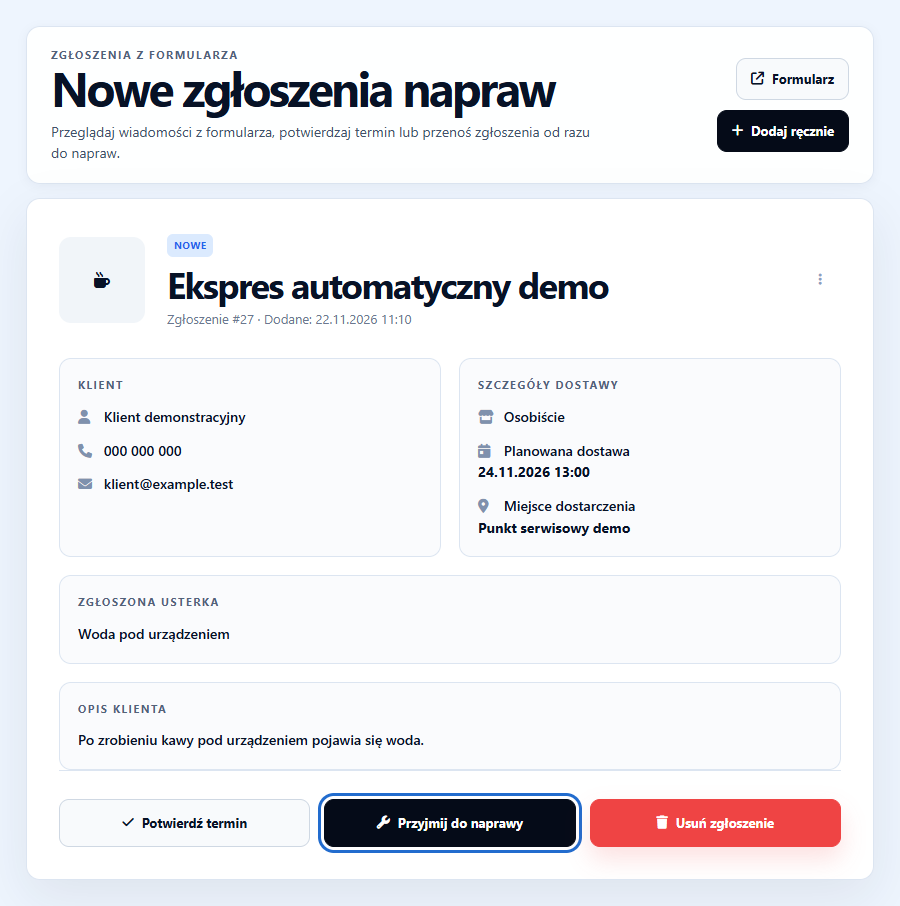
W kontrolowanym teście możesz wybrać sprzęt, wpisać TEST i opis usterki, wskazać dostarczenie oraz podać dane kontaktowe, do których masz dostęp. Po wysłaniu otwórz Zgłoszenia w panelu i wyszukaj wpis. Porównaj model, opis, dane kontaktowe i sposób dostarczenia z tym, co wypełniono. W poniższym przykładzie klient wybrał dostarczenie osobiste i opisał wyciek wody pod ekspresem.
Potwierdź dostarczenie albo przyjmij sprzęt
- Potwierdź termin przy zgłoszeniu, jeśli chcesz uzgodnić z klientem godzinę dostarczenia. W oknie możesz ją sprawdzić lub zmienić przed potwierdzeniem.
- Przyjmij do naprawy, gdy urządzenie jest u Ciebie i chcesz przenieść zgłoszenie do napraw. Otwórz utworzoną kartę i sprawdź, czy dane zgłoszenia odpowiadają temu, co dostarczył klient.
Przy pierwszej próbie zwróć uwagę na nazwy urządzeń i opcji problemu. Jeśli klient musiałby zgadywać, wybierz nazwy, których najczęściej używa w rozmowie z pracownikiem serwisu.