Jak ustawić formularz przyjęcia sprzętu w Fixowni
Dodaj rodzaje urządzeń i ikony. Ustaw pola wymagane, widoczność i akcesoria, a potem porównaj formularz przed zmianą i po niej.
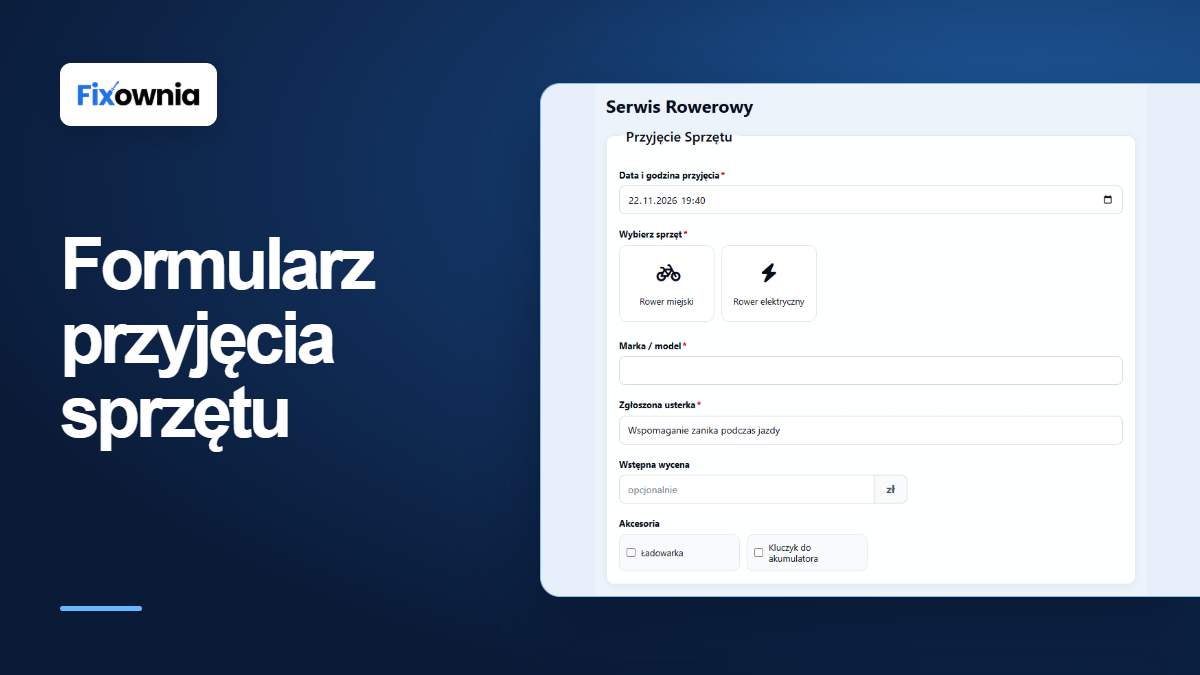
Ustawienia formularza przyjęcia sprzętu w Fixowni mają dwie części. W ustawieniach serwisu ustalasz, jakie urządzenia pracownik wybiera z kafelków. Na ekranie Dodaj naprawę → Ustawienia pól zmieniasz widoczność i obowiązkowość danych oraz listę akcesoriów. Warto zacząć od dwóch testowych przyjęć bez danych prawdziwych klientów.
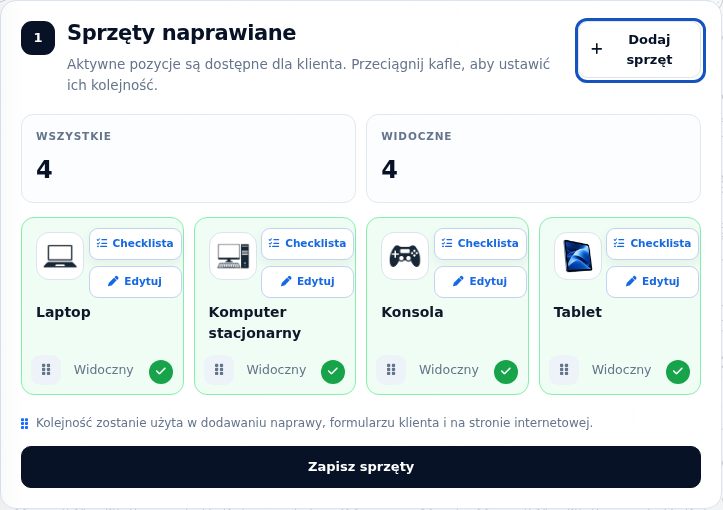
Dodaj urządzenia naprawiane w serwisie
- Otwórz Ustawienia → Obsługa napraw i znajdź sekcję Sprzęty naprawiane.
- Kliknij Dodaj sprzęt i wpisz nazwę, którą pracownicy rozpoznają przy ladzie, na przykład „Rower elektryczny”.
- Wybierz ikonę z zestawu lub wgraj własną. Kliknij Dodaj do systemu.
- Sprawdź widoczność urządzeń i ustaw ich kolejność. Przenieś najczęściej wybierane sprzęty na początek, żeby pracownik miał je pod ręką.
Ustaw, które dane pracownik widzi i uzupełnia
Przejdź do Dodaj naprawę i otwórz Ustawienia pól w prawym górnym rogu formularza.

Wybierz kategorię serwisu, która jest najbliżej Twojej działalności. Fixownia zaproponuje zestaw pól. Potem dopasuj go do pracy Twojego zespołu.
- Widoczne określa, czy pole pojawia się w formularzu.
- Wymagane oznacza, że pracownik musi uzupełnić widoczne pole przed zapisaniem naprawy. Włącz tę opcję, jeżeli zespół rzeczywiście może zebrać daną informację przy każdym przyjęciu.
- Część podstawowych pól ma stałe ustawienia. W oknie widać, które przełączniki możesz zmienić.
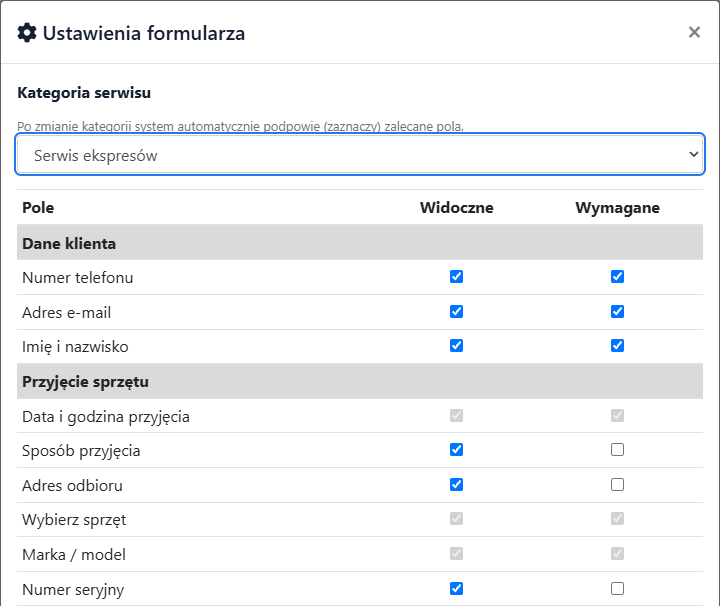
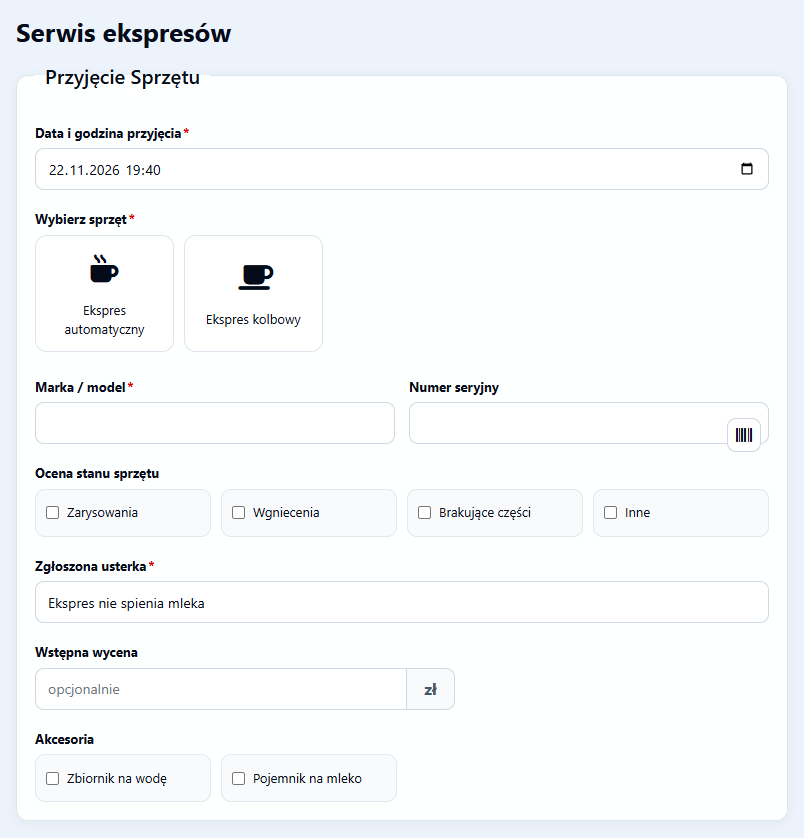
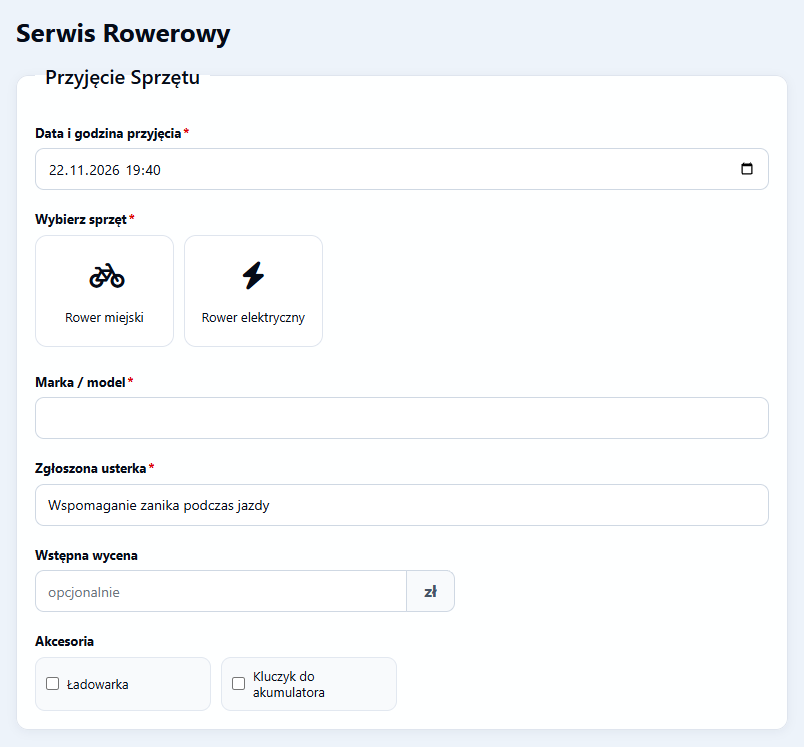
Dla ekspresu możesz wyświetlić numer seryjny i ocenę stanu. W warsztacie rowerowym bez ewidencji numerów ram możesz ukryć numer seryjny. Jeśli ten numer pomaga Ci rozpoznawać rowery zgłaszane ponownie, pozostaw pole widoczne i zdecyduj, czy ma być wymagane.
Dopasuj akcesoria do tego, co przyjmujesz
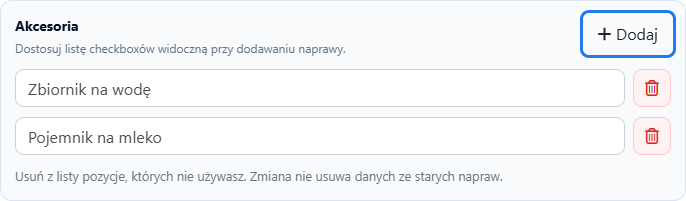
W dolnej części Ustawień pól odszukaj Akcesoria, kliknij Dodaj i wpisz nazwę pozycji. Dla ekspresów może to być „Zbiornik na wodę” oraz „Pojemnik na mleko”. W warsztacie rowerowym przyda się „Ładowarka” i „Kluczyk do akumulatora”. Zapisz zmiany. Przy kolejnym przyjęciu na liście zaznacz tylko to, co klient rzeczywiście zostawił. Usunięcie pozycji z listy ustawień zachowuje dane już zapisane w starszych naprawach.
Porównaj efekt na dwóch konfiguracjach demo
W konfiguracji Serwis ekspresów pracownik wybiera typ ekspresu, ma pod ręką pole numeru seryjnego i listę akcesoriów właściwą dla ekspresu.
W konfiguracji Serwis Rowerowy pojawiają się rowery, a przykładowy formularz ma ukryty numer seryjny i inną listę akcesoriów. Pole Zgłoszona usterka pozostaje widoczne w obu przykładach.
Po zapisaniu ustawień wróć do Dodaj naprawę na koncie pracownika, który przyjmuje sprzęt. Sprawdź kolejność kafelków i to, czy wyświetlają się potrzebne pola. Na testowym przyjęciu pozostaw puste jedno pole, które oznaczyłeś jako wymagane, i sprawdź, czy formularz prosi o jego uzupełnienie.