Jak uruchomić stronę internetową serwisu w Fixowni
Wybierz szablon, dodaj treść w edytorze i opublikuj stronę serwisu w Fixowni. Sprawdź, co zobaczy klient na telefonie.
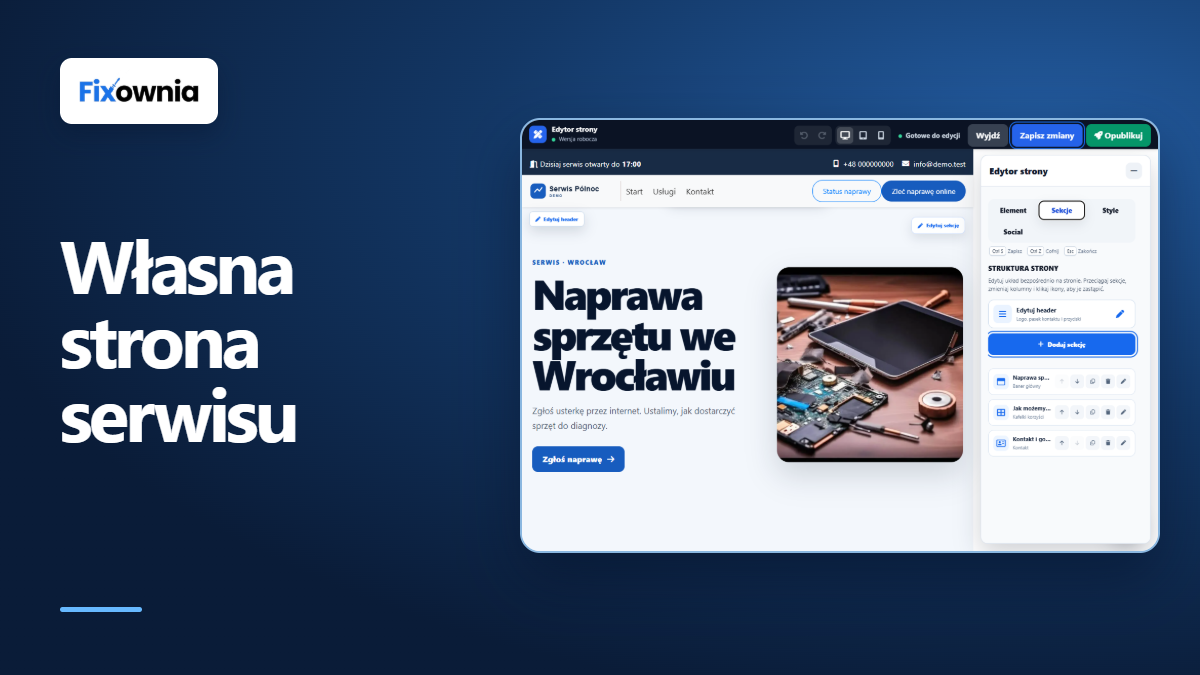
Strona internetowa serwisu w Fixowni może pokazywać ofertę, godziny otwarcia i dane kontaktowe. Klient może z niej przejść do formularza zgłoszenia, a Ty odbierzesz zgłoszenie w panelu. W tym poradniku uruchomimy stronę fikcyjnego Serwisu Północ na szablonie Blank.
W planie podstawowym możesz przygotować i obejrzeć wersję roboczą. Do udostępnienia strony klientom potrzebny jest plan PRO. Jeśli nie widzisz w menu pozycji Strona internetowa, sprawdź u administratora uprawnienie do zarządzania stroną.
1. Przygotuj dane i adres strony
W Ustawieniach → Dane serwisu sprawdź nazwę, logo, e-mail, numer telefonu i adres punktu. Godziny otwarcia ustawisz w Ustawieniach → Obsługa napraw. Jeśli chcesz, aby wiadomości i dokumenty zawierały adres witryny z Fixowni, w Danych serwisu znajdź pole Adres strony WWW. Kliknij znak zapytania, wybierz Wstaw adres strony serwisu i zapisz ustawienia.
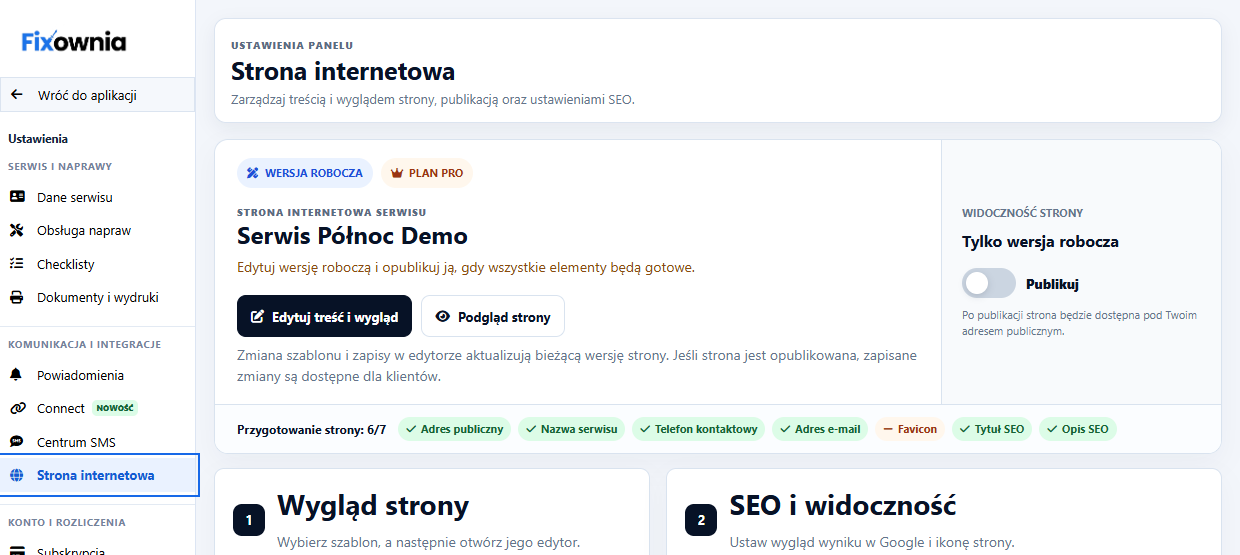
Otwórz Ustawienia → Strona internetowa w grupie Komunikacja i integracje. W sekcji Przygotowanie strony zobaczysz, które dane są już uzupełnione. Witryna zostanie udostępniona pod adresem publicznym przypisanym do Twojego serwisu w Fixowni. Jeśli panel sygnalizuje problem z tym adresem, sprawdź ustawienia instalacji przed publikacją.
2. Wybierz szablon
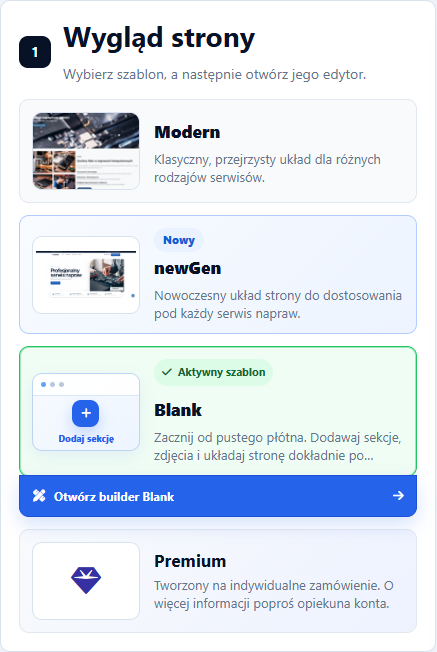
W sekcji Wygląd strony kliknij szablon, którego chcesz użyć. Pod aktywnym kafelkiem pojawi się odnośnik do jego edytora.
- Modern ma gotowy, klasyczny układ. Uzupełnij w nim treści i zdjęcia potrzebne klientom.
- newGen oferuje gotowy, nowocześniejszy układ. W edytorze możesz dostosować także kolory poszczególnych obszarów.
- Blank daje puste płótno. Zbudujesz z sekcji własny układ, np. baner ze zgłoszeniem, ofertę i kontakt.
Na potrzeby przykładu wybierz Blank → Otwórz builder Blank. Edytor możesz otworzyć też przyciskiem Edytuj treść i wygląd u góry ustawień.
3. Zbuduj stronę w edytorze
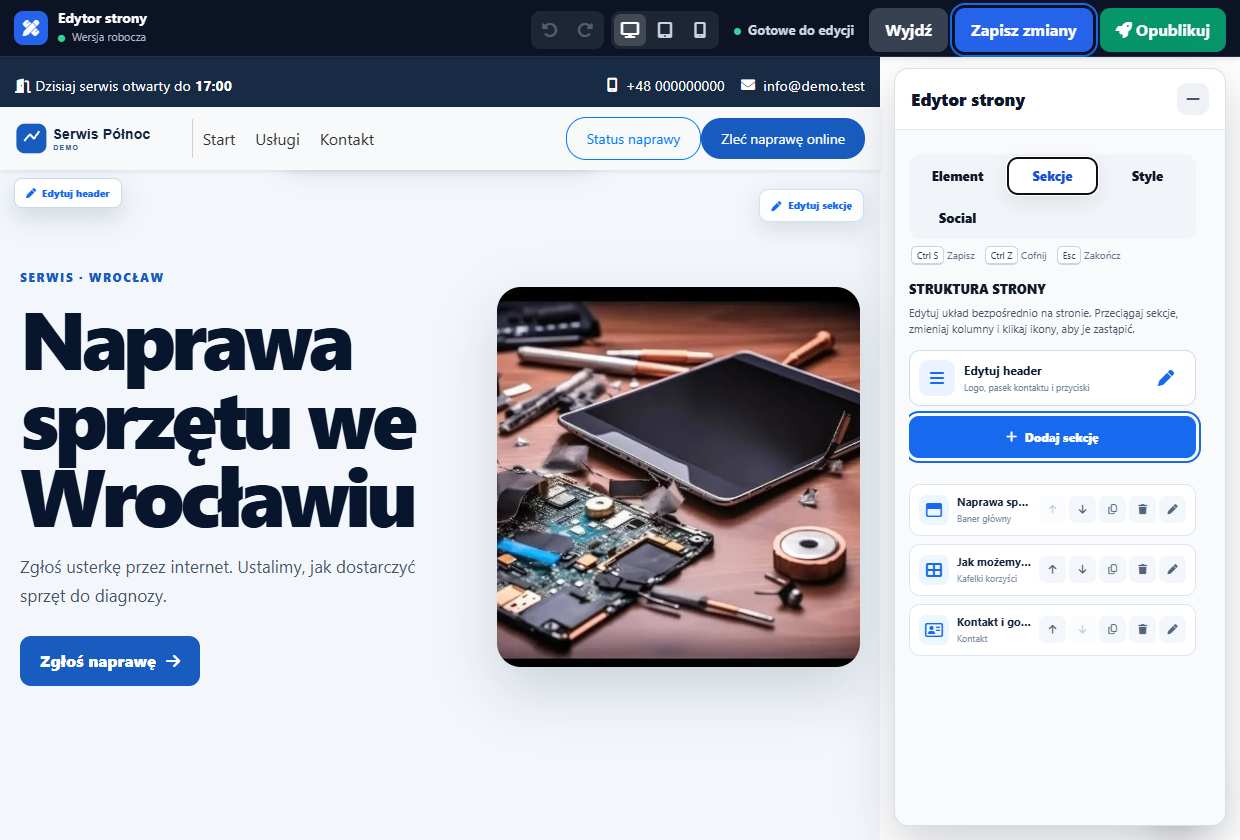
W edytorze obok podglądu otwórz zakładkę Sekcje. W panelu Struktura strony kliknij Dodaj sekcję, wybierz Baner główny i wpisz konkretny nagłówek, np. Naprawa sprzętu we Wrocławiu. Dodaj krótką informację o usługach i przycisk Zgłoś naprawę z linkiem /formularz. Zdjęcie wybierzesz w Bibliotece albo prześlesz własne. Dodaj krótki opis zdjęcia dla osób korzystających z czytników ekranu, po czym zatwierdź przyciskiem Dodaj sekcję.
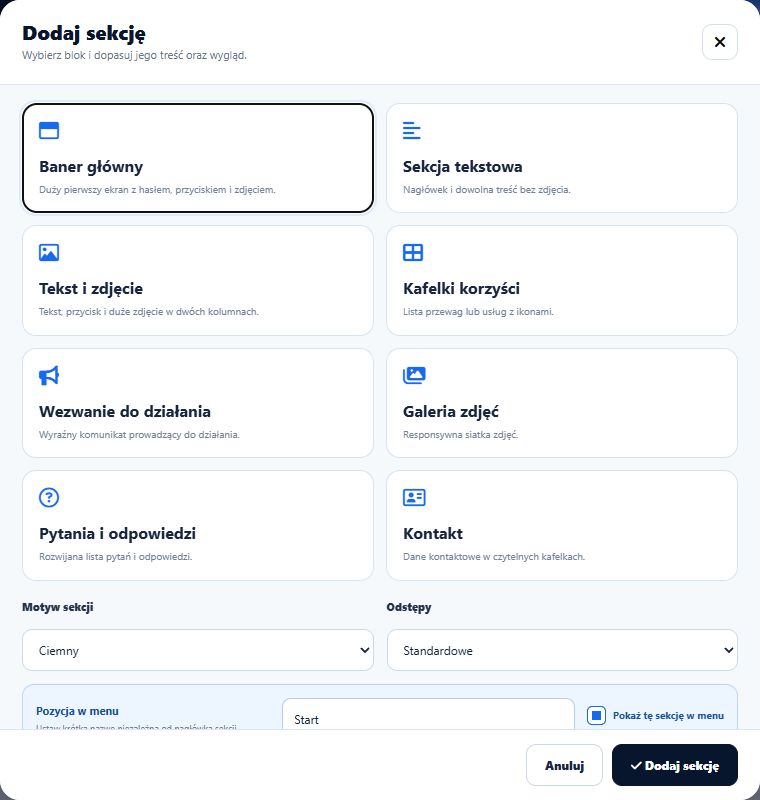
Pod banerem możesz dodać Kafelki korzyści, Kontakt, Pytania i odpowiedzi lub galerię. W liście sekcji zmienisz ich kolejność strzałkami, a własną sekcję możesz też zduplikować i dopasować. W szablonie Blank kliknij Edytuj header, żeby ustawić logo, pasek kontaktowy, nazwy pozycji menu oraz główny przycisk.
Klikaj tekst lub zdjęcie w podglądzie, aby edytować je w miejscu. W zakładce Element zmienisz formatowanie wybranego tekstu, w Style dopasujesz m.in. kolory tekstu, przycisków i ikon, a w Social ustawisz odnośniki do profili. Po edycji kliknij Zapisz zmiany na pasku edytora. Ikony komputera, tabletu i telefonu pozwalają sprawdzić, jak wygląda ostatnio zapisana wersja na różnych ekranach.
4. Uzupełnij tytuł, opis i ikonę strony
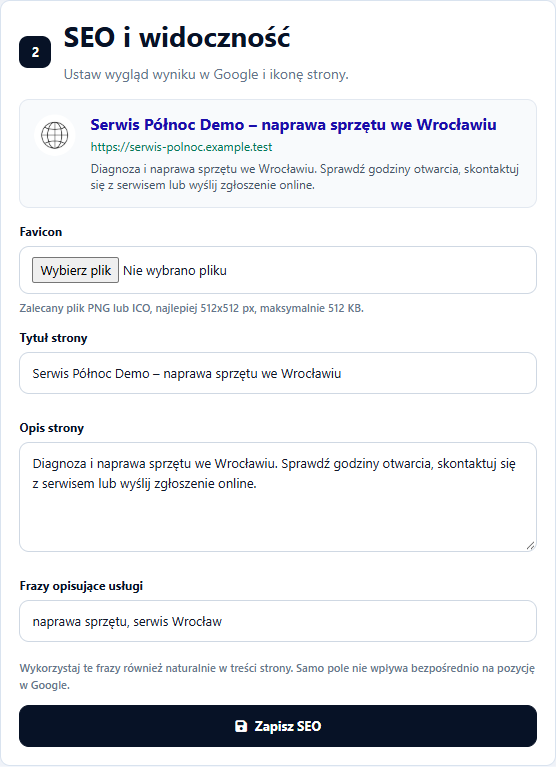
Wróć do Ustawień strony i otwórz panel SEO i widoczność. W polu Tytuł strony wpisz nazwę serwisu i najważniejszą usługę. W Opisie strony napisz, co klient znajdzie na stronie i jak może się skontaktować. Dodaj favicon, czyli małą ikonę widoczną m.in. na karcie przeglądarki, i kliknij Zapisz SEO.
5. Opublikuj stronę i sprawdź ją jako klient
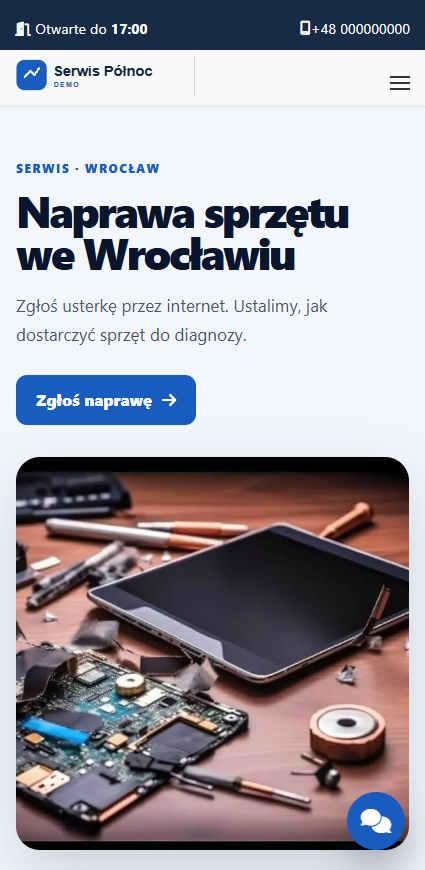
Otwórz Podgląd strony i sprawdź, czy na telefonie widać dane kontaktowe, godziny otwarcia i przycisk zgłoszenia. Gdy wszystko jest gotowe, w sekcji Widoczność strony włącz Publikuj. Z edytora możesz zrobić to przyciskiem Opublikuj na górnym pasku. W ustawieniach status powinien zmienić się na Opublikowana. Kliknij Strona publiczna i otwórz ten adres w oknie prywatnym, żeby zobaczyć stronę bez panelu edytora.
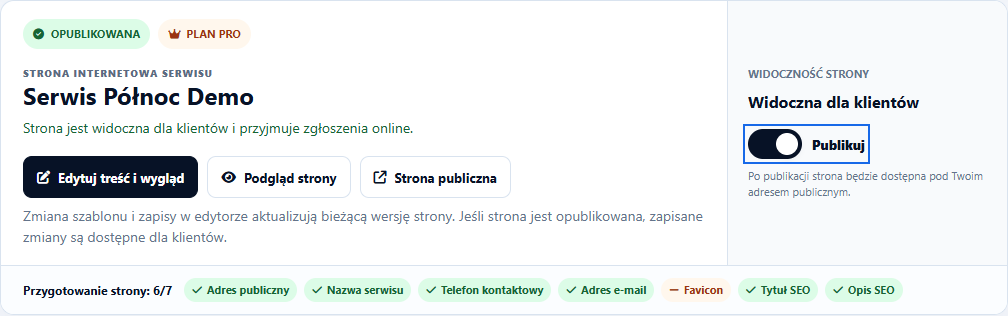
Sprawdź, czy przycisk Zgłoś naprawę otwiera formularz i czy klient ma pod ręką właściwy telefon oraz godziny. Po pozytywnej próbie możesz dodać link do wizytówki Google, profili społecznościowych lub stopki e-mail. Zapisane zmiany na opublikowanej stronie są widoczne dla klientów, dlatego przed zmianą szablonu sprawdź, czy nowy układ jest gotowy.
Co zrobić dalej
Przejdź cały proces na danych demo, od kliknięcia przycisku na stronie po otwarcie zgłoszenia w panelu. Jeśli korzystasz już z osobnej strony, możesz udostępnić na niej formularz zgłoszenia zamiast tworzyć drugą witrynę.